「初心者向け:古いパソコンにLinux(Ubuntu)を導入する」(近日公開予定)を進めるなかで「本筋ではないけど知っておくと便利」「特定の機種で詰まったときの対応」をまとめたメモです。
通読は想定していません。 必要な項目だけ目次から飛んで参照してください。気が向いたら少しずつ書き足していく予定。
アップデートとの付き合い方
このセクションは手動運用のコツを扱います。自動化(毎日自動でセキュリティ更新を当てる仕組み、カーネル更新後の自動再起動など)まで知りたい場合は、別記事「【初心者向け】Ubuntu アップグレード入門 — 手動更新から自動再起動まで」を参照してください。
sudo apt update && sudo apt upgrade を最初に当てたあとも、Ubuntu は継続的に更新が出ます。リリース直後(2026-04-23 〜)の 26.04 はとくに修正パッチが頻繁です。
頻度の目安:
- セキュリティパッチ:ほぼ毎日〜週数回
- カーネル更新:月1回程度(HWE カーネルやセキュリティ修正で)
- ポイントリリース(
26.04.1,.2など):約3〜6か月ごと。バグ修正やカーネル更新を大きくまとめた区切り。最初の26.04.1は7〜8月頃の見込み
推奨運用:
- リリース直後の数週間は 週1 で
sudo apt update && sudo apt upgrade - 落ち着いたら月1ペースでOK
-
カーネル更新後は 再起動が必要。再起動が必要かどうかは以下で確認できます:
bash

ls /var/run/reboot-required && echo "再起動推奨" -
実行中のカーネルバージョンは
uname -rで確認可能
apt upgrade と apt full-upgrade の違い
| 操作 | apt upgrade |
apt full-upgrade |
|---|---|---|
| 既存パッケージのバージョンアップ | ○ | ○ |
| 新規パッケージの追加(依存解決のため必要な場合) | ✕(保留) | ○ |
| 既存パッケージの削除(依存解決のため必要な場合) | ✕(保留) | ○ |
| 安全度 | 高(意図しない削除なし) | 中(依存解決優先) |
apt upgrade で「保留」される場面:
実行すると The following packages have been kept back: というメッセージとともに、アップデートがスキップされるパッケージが出てくることがあります。これは:
- 新しいバージョンが追加の依存ライブラリを必要としている(
apt upgradeは新規追加できない) - パッケージが別パッケージに置き換わる(旧削除+新追加が必要)
など、「単にバージョンを上げる」では収まらない更新があるときに起こります。
使い分け:
- 普段:
sudo apt update && sudo apt upgrade - 保留が気になる/カーネル更新がまるごと来ている:
sudo apt update && sudo apt full-upgrade - ただし
full-upgrade実行時はThe following packages will be REMOVED:のリストを必ず確認してからY
apt-get と apt の違い(補足): 古い記事だと apt-get upgrade / apt-get dist-upgrade という表記が出ます。これらは現代版で apt upgrade / apt full-upgrade に対応します(dist-upgrade = full-upgrade)。
サポート期限:
26.04 LTS の標準サポートは 2031年4月まで(5年)。Ubuntu Pro(個人利用は無料)に登録すれば ESM で2036年4月まで(10年) セキュリティアップデートが提供されます。
`apt update` で `Err:2 file:/cdrom` のエラーが出続ける(USBインストール後)
USBメモリで Ubuntu をインストールした後、sudo apt update を実行すると以下のような赤いエラーが毎回出ることがあります:
Err:2 file:/cdrom resolute Release
  File not found - /cdrom/dists/resolute/Release (2: No such file or directory)
Error: The repository 'file:/cdrom resolute Release' no longer has a Release file.
原因: インストーラが「インストール用USB」を apt のパッケージ取得元として登録したまま終わるため。インストール完了後は USB を抜いているので、apt が毎回探しに行って「無い」と怒っている、という状態です。
影響: 本物のリポジトリ(jp.archive.ubuntu.com など)は Hit: で正常取得できているので 無害。放置しても支障はありません。ただし毎回赤エラーが目に入って気持ち悪いので、消したい場合は以下の手順で。
対処: cdrom 用の設定ファイルを apt が読まないように、拡張子を変えて退避します。
sudo mv /etc/apt/sources.list.d/cdrom.sources /etc/apt/sources.list.d/cdrom.sources.bak
sudo apt update
apt は .sources という拡張子のファイルだけを読む決まりなので、.bak を付けるだけで視界から外れます。ファイル自体は削除していないので、戻したくなれば拡張子を .sources に戻すだけで復活します。
Ubuntu 24.04 以降の補足: リポジトリ設定は従来の
/etc/apt/sources.list(1行形式)から、/etc/apt/sources.list.d/*.sources(deb822 形式・複数行ブロック)に移行しています。古い記事だと「/etc/apt/sources.listの cdrom 行をコメントアウト」と書いてあることがありますが、26.04 では cdrom 設定はcdrom.sourcesという別ファイルに切り出されているため、その方法は効きません。ファイルごと退避するのが正解です。
日本語入力(IME)の設定
Ubuntu 26.04 では、インストール時に日本語を選んでも 日本語入力(IME)は自動で入りません。日本語キーボードレイアウトだけが入る状態で、漢字変換のための Mozc は別途インストールが必要です。
24.04 までとの違い: 24.04 LTS ではインストーラーの言語サポートを選ぶと
ibus-mozcが自動で入っていました。26.04 から手動インストールに変わっています。
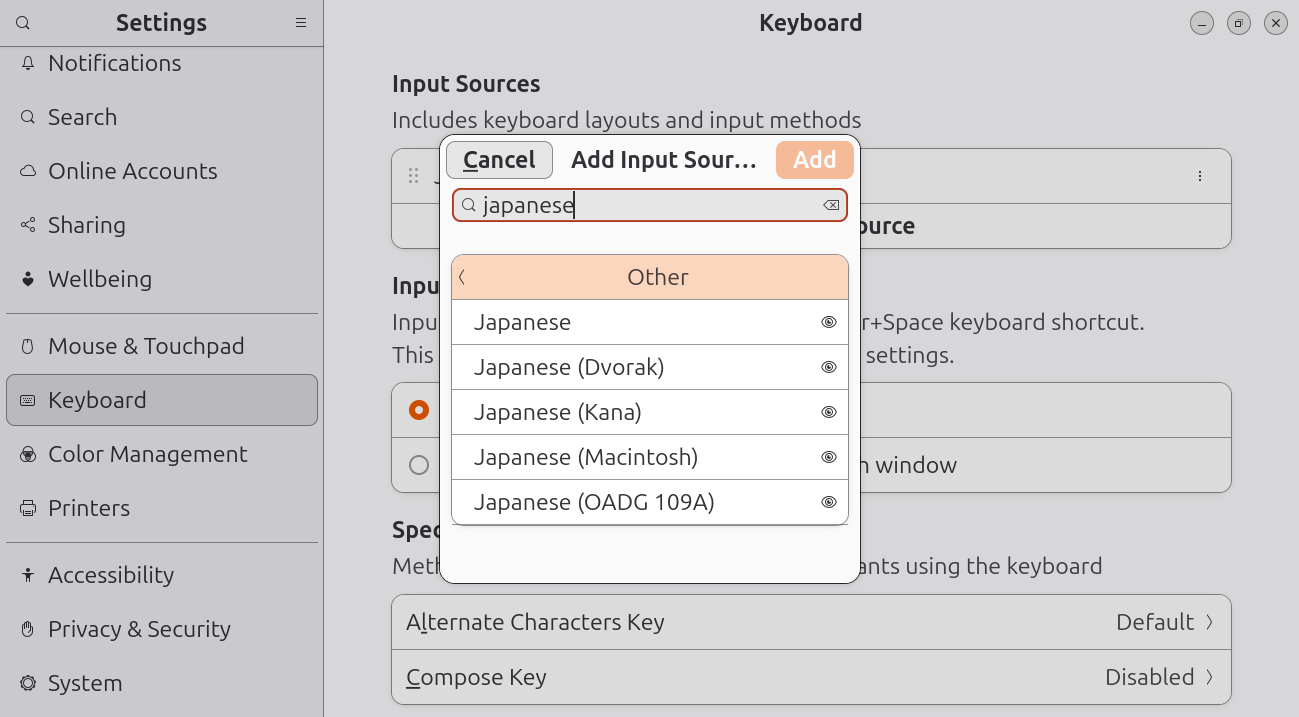
実際、26.04 直後の状態で Settings → Keyboard → Add Input Source で japanese と検索しても、出てくるのは日本語キーボードレイアウトだけで、Mozc は候補に出ません:
手順:
-
ターミナルを開いて以下を実行:
bash

sudo apt install ibus-mozc mozc-utils-guimozc-utils-guiも一緒に入れます。これがないと 上部バーのアイコンが現在の入力状態(A=半角英数、あ=ひらがな等)を反映せず、今どのモードかわからなくなります。 -
ログアウト → 再ログイン(または再起動)。IBus に新しい入力エンジンを認識させるため。
-
Settings → Keyboard → Input Sources → + Add Input Source → 検索ボックスに
mozcと入力 → 「Japanese (Mozc)」 を選んで Add。
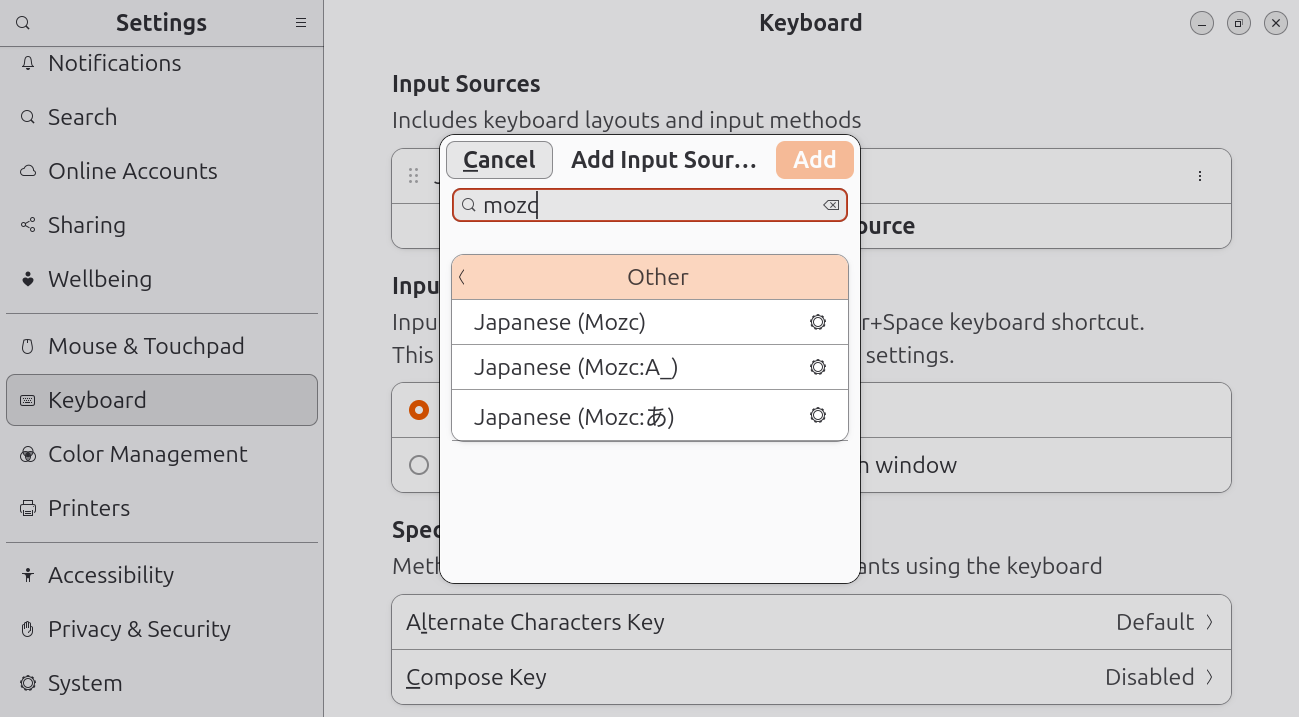
これで日本語入力が使えるようになります。半角/全角キー で ON/OFF(A ⇔ あ)。
Mozc の設定を変えたい場合:
ドックの 「アプリを表示」 → 「Mozc 設定」 から起動。例えば、変換/無変換キーで ON/OFF を切り替えたい場合は、キー設定の選択 を MS-IME に変更すれば Windows と同じキー配列になります。
画面が見にくい:文字を大きくする・コントラストを強くする
デフォルトの文字サイズ・配色だと読みにくいことがあります。Settings(設定)アプリで調整できます。
動線: ドックの 「アプリを表示」 → アプリ一覧から Settings(歯車アイコン)を起動 → 左サイドバー 「Accessibility」(アクセシビリティ) → 「Seeing」(視覚) を選ぶ
- Text Size:スライダーで調整
- High Contrast:ON にすると白黒の対比が強くなり、ボタン等の装飾が簡素化される。小画面で目が疲れやすい場合は試してみる価値あり
放置で自動ロックされる時間を調整したい
デフォルトだと数分の放置で画面が消え、すぐにロック画面(パスワード要求)になります。2箇所で設定を調整できます:
-
画面消灯までの時間:Settings → Power → Power Saving タブ → Automatic Screen Blank の Delay(例:
10 minutes/15 minutes) -
画面消灯からロックまでの遅延:Settings → Privacy & Security → Screen Lock → Automatic Screen Lock Delay(例:
3 minutes/5 minutes。Screen Turns Offだと画面消灯と同時にロック)
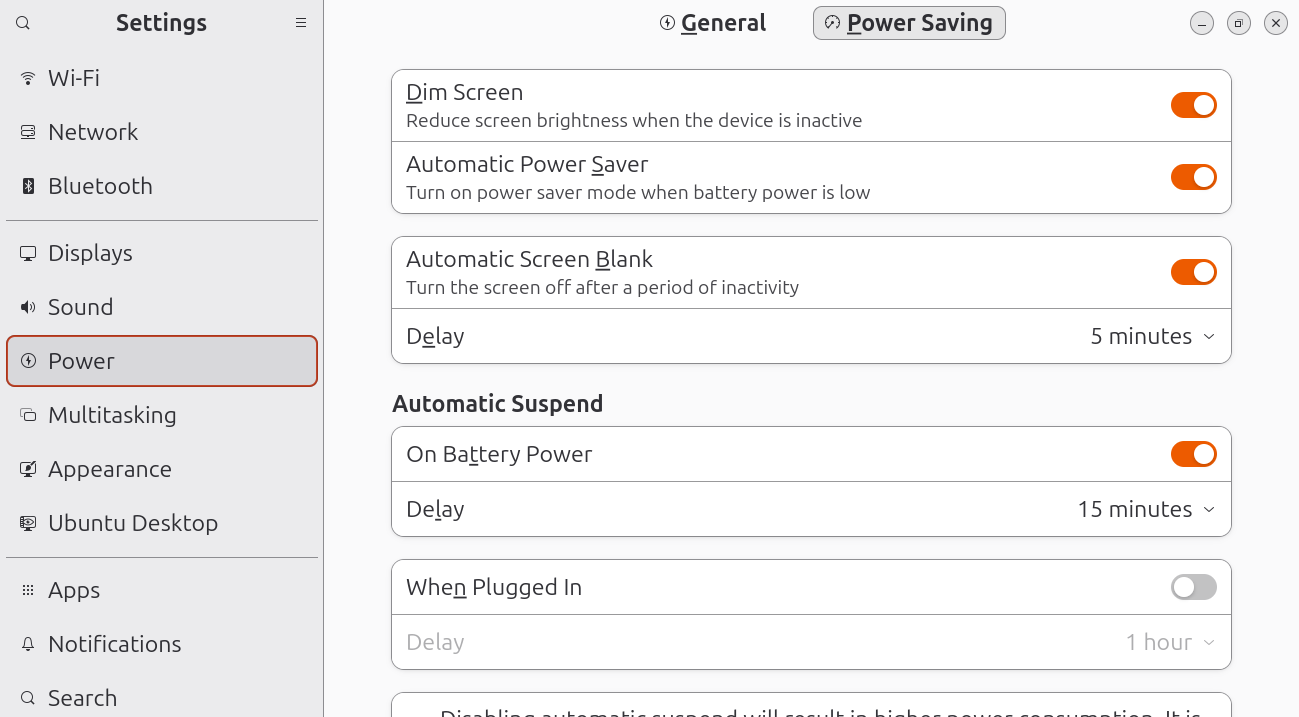
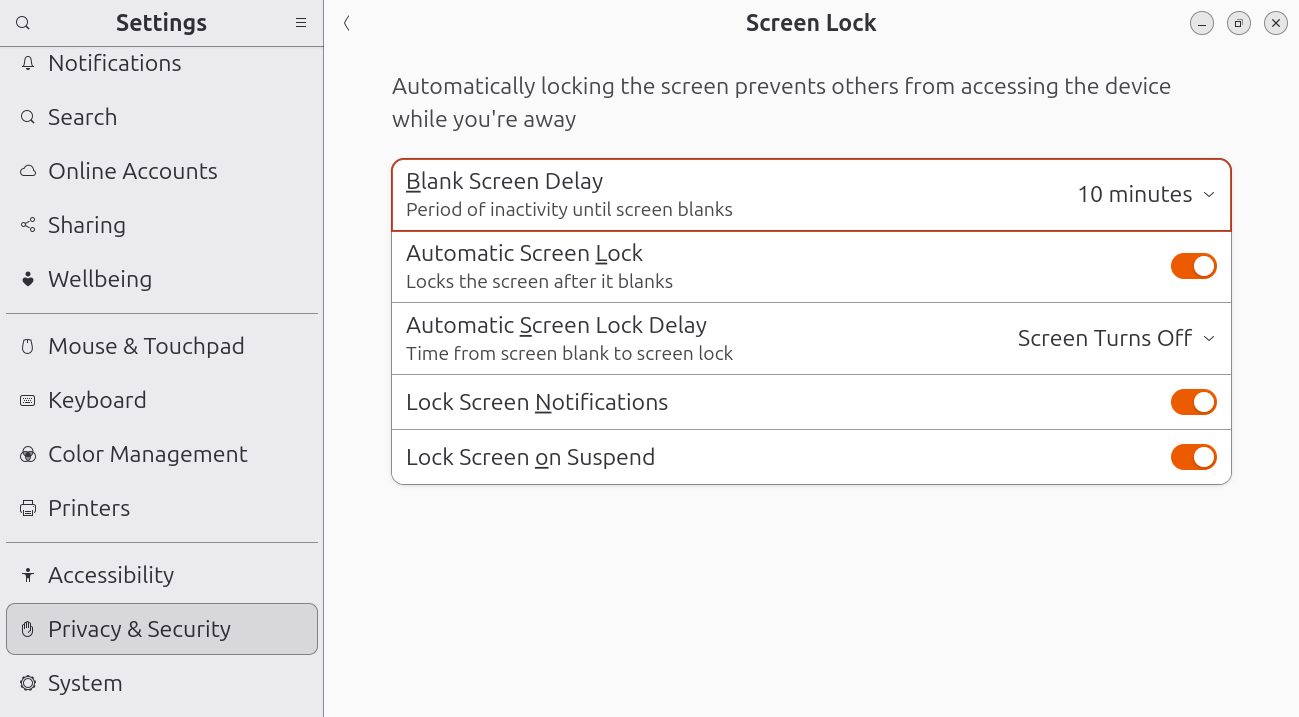
ロックまでの合計時間 = ① + ②。例えば 10分 + 3分 = 13分操作なしでロック。
すぐにロックしたい場面では Super + L で手動ロックできます。
起動時に OS 選択メニュー(GRUB)を毎回表示する(デュアルブート用)
デュアルブート構成(Windows + Ubuntu)でインストール直後、もしくは --force でブートローダーを復旧したあとは、GRUB の OS 選択メニューが非表示で直接 Ubuntu に入る設定になっていることがあります。Windows に切り替えたいときに不便なので、メニューを常に表示するようにします。
Ubuntu のクリーンインストール(Windows を消す構成)の場合は、もともと OS 選択の必要がないのでこの項目は不要です。
一時的に表示したい: 電源ON → Ubuntu のロゴが消えるあたりで Shift キーを押し続ける または Esc キーを連打。GRUB メニューが出てくる。
毎回自動で表示する: 設定ファイルを編集します。
-
ターミナルで
/etc/default/grubを開く:bash
sudo nano /etc/default/grub -
以下の2行を編集:
GRUB_TIMEOUT_STYLE=menu

GRUB_TIMEOUT=5GRUB_TIMEOUT_STYLE:hidden(非表示)からmenu(表示)に変更GRUB_TIMEOUT:表示時間(秒)。何も操作しないとデフォルトの OS(通常 Ubuntu)が起動する
-
保存(Ctrl+O → Enter → Ctrl+X)して、GRUB に反映:
bash

sudo update-grub
次回起動から、毎回 GRUB の OS 選択メニューが表示されるようになります。
筆者の CF-J10 の場合(参考例):
メニューに Windows 関連のエントリが複数並んで「どれを選べば?」となる場合があります。CF-J10 では以下のように見えました:
- Windows Recovery Environment on /dev/sda1 — 回復環境(OS としてブート不可)
- Windows 10 on /dev/sda2 ← Windows 10 を起動するならこれを選ぶ
- Windows 7 on /dev/sda3 — 元 Windows 7 の残骸(Win7 → Win10 アップグレード時のメタデータが残っているだけ)
sda2 は 314 MB と小さいですが、これは Windows 10 のブートマネージャ専用パーティションです。ここを選ぶと実体(sda3 上の OS ファイル)が読み込まれて Windows 10 が起動します。サイズの大小では判断せず、os-prober が Windows 10 とラベル付けしたエントリを選ぶのが確実です。
トラブル対応:スクショやログを取りたいとき
トラブル対応で「画面の状態を記録したい」「エラーメッセージをメモしておきたい」ときに使えるやり方です。
スクリーンショット
– Print Screen キー: スクリーンショットツールを起動(全画面・範囲選択・ウィンドウから撮影モードを選べる)
– Shift + Print Screen: 全画面を即撮影
– Alt + Print Screen: アクティブウィンドウのみ即撮影
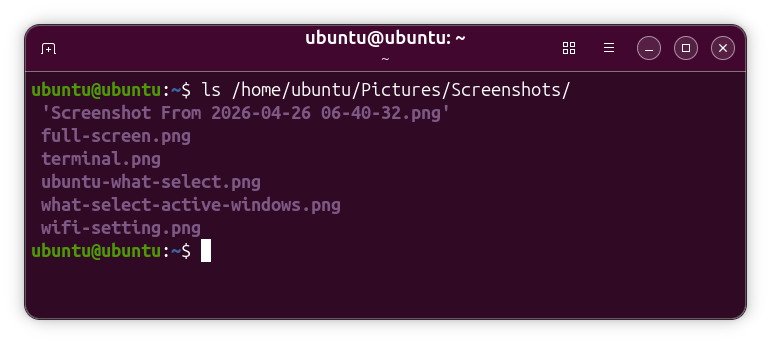
– 保存先: /home/ubuntu/Pictures/Screenshots/(ファイル名は Screenshot from 日付 時刻.png)
PrtScが効かない場面: インストール後の初回ウィザードではPrtScキーが効かないことがあります(特殊なセッションで動いているため)。その場面で画面を残したいときは スマホ撮影が確実です。
ターミナルで確認するとこんな感じです。Screenshotsというディレクトリに、複数のpngファイルが保存されているのが見えます。
カーネル・システムログ
カーネルが出力するログには、ハードウェア認識やドライバのエラーが記録されています。ターミナルを開いて(デスクトップで右クリック → 「Open in Terminal」(Ubuntu 導入直後は英語表示。日本語化後は「端末で開く」)、または Ctrl+Alt+T)以下を実行:
# カーネルメッセージ(ハードウェア認識、ドライバのエラーなど)
sudo dmesg

# キーワードで絞り込み
sudo dmesg | grep -i wifi

# ファイルに保存
sudo dmesg > /tmp/dmesg.txt

# 今回の起動以降のシステムログ
journalctl -b
ライブ環境の外に取り出す
ライブ環境はRAM上で動いているので、再起動すると撮ったスクショもログも全部消えます。残したいファイルがあれば、以下のどれかで外部に移してください。
以下のどちらも、GNOME のファイルマネージャー(Files)でドラッグ&ドロップするだけです。サイドバーが見えていない場合は F9 キーで表示できます(26.04 では初期 OFF)。
- 別のUSBメモリを挿す → ファイルマネージャーのサイドバー下部にUSBが出てくるので、そこにドラッグ&ドロップ(一番手軽)
- NASがあれば、サイドバーから 「Network」 をクリック → 同じネットワーク上のサーバー一覧が表示される → 共有フォルダを開いてドラッグ&ドロップ。URLで直接アクセスする場合は、メニューから「サーバーへ接続」→
smb://ホスト名/
Realtek 8821CUチップ搭載のUSB Wi-Fiアダプターで切断が頻発する
この項目は、Realtek 8821CUチップ搭載のUSB Wi-Fiアダプター(TP-Link の USB Wi-Fi 製品などで採用が多い)を使っている人向けです。
Ubuntu 26.04 LTS(kernel 7.x)はインストール直後から標準ドライバ(rtw88_8821cu)が動いており、kernel 6.12 以降の改善で 8821CU にも対応しています。安定動作しているなら以下の手順は不要 — Wi-Fi アイコンが数秒おきに ON/OFF を繰り返す・切断ループが起きるなどの不具合が出る場合のみ進んでください。
原因: カーネル標準の Realtek ドライバ(rtw88_8821cu)の 8821CU 対応が、kernel 6.12 以降で入ったとはいえまだ不安定で、省電力制御まわりでループが起きることがあります。実機(CF-J10、24.04 時代の kernel 6.17)でも切断ループが発生し、morrownr 版で安定化しました。
解決策: コミュニティ製のチップ専用ドライバ(morrownr版)に入れ替えます。
このドライバインストールには インターネット接続 が必要です(
git cloneで GitHub からソースを取得するため)。Wi-Fi が数秒で切れる状況でも、走り終わるまでの数十秒は繋がる瞬間を狙えます。確実なのは 有線LAN か USBテザリング(スマホを USB ケーブルで PC に繋ぐ方式 — 不安定な USB Wi-Fi を介さないため安定)。Wi-Fi 経由のテザリングは結局同じ USB Wi-Fi ドライバを使うので意味がありません。
sudo apt install dkms git build-essential -y    # ドライバをコンパイルするための道具一式
git clone https://github.com/morrownr/8821cu-20210916.git
cd 8821cu-20210916
sudo ./install-driver.sh
インストール後、省電力オプションも無効化しておきます:
echo "options 8821cu rtw_power_mgnt=0 rtw_enusbss=0" | sudo tee /etc/modprobe.d/8821cu.conf
sudo reboot
再起動後、切断頻度が大幅に改善しました。
参考:morrownr/8821cu-20210916 README — ドライバーの概要・rtw88との違い・インストール手順が詳しく記載されています。