メインPC(Windows 11 Home・UEFI 機)の C: ドライブが、231GB のうち 193GB まで埋まっていました。そこで、オープンソースのディスククローンソフト Clonezilla(クローンジラ)を使い、250GB の SATA SSD から 512GB の NVMe SSD へ、Windows 環境を丸ごと引っ越しました。
Clonezilla Live は、USB メモリから起動する Linux ベースの環境です。Windows を停止した状態で、OS、アプリ、設定、ユーザーデータ、起動に必要な領域まで、ディスク単位で複製(クローン)します。
ただし、容量の大きい SSD へそのままクローンすると、増えた領域は未割り当てのまま残ります。今回は、コピー先に合わせてパーティションを広げる設定(-k1)を選び、C: を231GB から475GB へ広げながらクローンしました。コピー自体は約14分でした。
作業前に、消えると困るデータを別のディスクへバックアップしてください。BitLocker などで暗号化している場合は、回復キーを保存したうえで暗号化を解除します。暗号化されたままでは、今回使う「使用領域だけをコピーし、コピー先に合わせて C: を広げる」方法を利用できません。
作業の流れは、次の5段階です。
- 新しい SSD を選ぶ — マザーボードの対応規格、サイズ、PCIe の世代とレーン数を確認する
- 起動用 USB を作る — Clonezilla Live をダウンロードし、USB メモリ(1GB以上)から起動できるようにする
- 新しい SSD を取り付ける — PC の電源を切り、マザーボードの M.2 スロットへ装着する
- Clonezilla でクローンする — USB から起動し、古い SSD の内容を新しい SSD へ複製する
- 旧ディスクを外して起動する — 新しい SSD だけを繋いだ状態で Windows が起動することを確かめる
新しい SSD を選ぶ
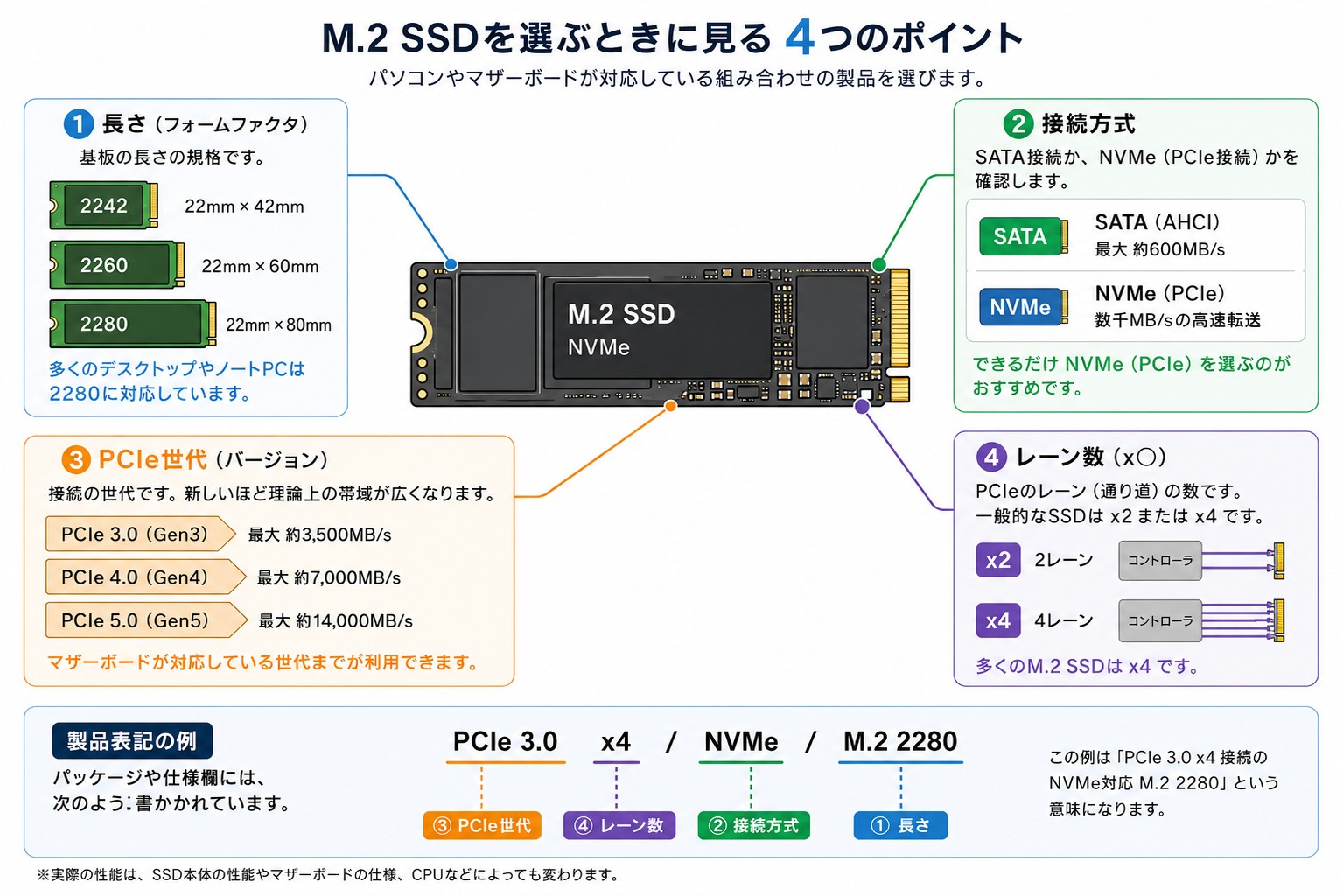
M.2 SSD は、細長い基板をマザーボードへ直接挿すタイプの SSD です。選ぶときは、マザーボードのマニュアルで、使うスロットが対応する規格を確認します。見るのは次の4項目です。
- 基板の長さ:
2280なら、幅22mm・長さ80mm。マザーボード側は、基板を留めるネジ穴の位置によって対応する長さが決まります - 接続方式:同じ M.2 SSD でも、SATA と NVMe(PCIe)があります
- PCIe の世代:Gen3・Gen4・Gen5 の順に、1レーンあたりの帯域が広くなります
- レーン数:
x2やx4と表記され、x4 は x2 の2倍のレーンを使います
製品仕様の PCIe 3.0 x4 という表記なら、3.0(Gen3)が世代、x4 がレーン数です。
同じマザーボードでも、M.2 スロットごとに対応する規格が違うことがあります。今回使ったマザーボードのマニュアルでは、次のとおりです。
| スロット | 対応サイズ | 対応する接続 |
|---|---|---|
M2P_16G |
2242 / 2260 / 2280 / 22110 | SATA / PCIe x2 |
M2Q_32G |
2242 / 2260 / 2280 | PCIe x4 / x2 |
今回は、PCIe x4 に対応する M2Q_32G スロットを使います。
選んだのは Silicon Power P34A60(512GB)
P34A60 の規格は、M.2 2280・NVMe・PCIe 3.0 x4 です。M2Q_32G スロットも Gen3 x4 まで対応しているため、この製品を選びました。購入価格は15,980円でした。
起動用 USB を作る
Clonezilla の公式サイトから ISO ファイルをダウンロードし、起動用 USB メモリを作ります。今回使ったのは 安定版(stable)の 3.3.3-15 です。
公式ダウンロードページ: https://clonezilla.org/downloads.php
ISO ファイルを USB メモリへコピーするだけでは、PC の起動には使えません。起動用 USB を作成できる無料ツール Rufus を、公式サイト(https://rufus.ie/ja/)からダウンロードして使います。Standard 版と Portable 版のどちらでも構いません。
Rufus を開いたら、「デバイス」で書き込み先の USB メモリ、「ブートの種類」で clonezilla-live-3.3.3-15-amd64.iso を選びます。書き込みを始めると USB メモリの内容は消えます。別のドライブを選んでいないことを確認してから「スタート」を押します。
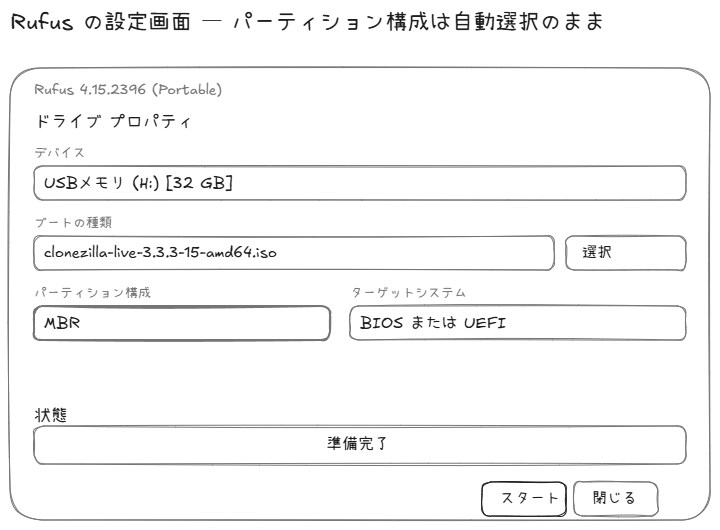
今回は、ISO を選んだあとに Rufus が示した既定値(パーティション構成は MBR、ターゲットシステムは BIOS または UEFI)を変更せずに書き込み、UEFI 機から起動できました。
Rufus のより詳しい操作手順(起動時のダイアログの選び方、ISOモード/DDモードの違いなど)は、別記事 【初心者向け】古いパソコンにLinux(Ubuntu)を導入する の Step 2 でも扱っています。
新しい SSD を取り付ける
USB を作ったら、PC の電源を切ってケーブルを抜き、SSD を M2Q_32G スロットへ装着します。もう一方の M2P_16G も PCIe SSD に対応していますが、x2 なので理論帯域は x4 の半分です。
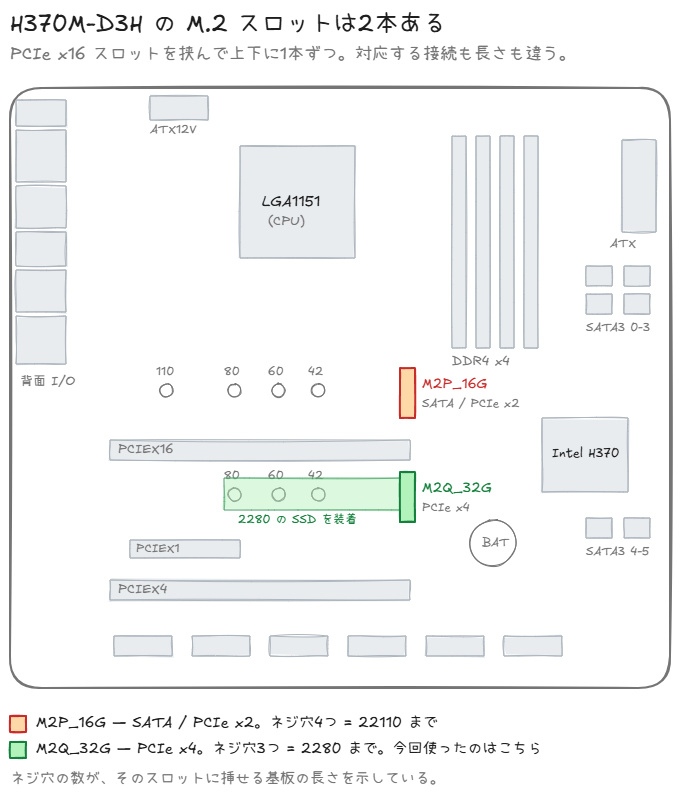
図のとおり、M2Q_32G は PCIe x16 スロットのすぐ下にあります。私の PC ではグラフィックスカードに隠れて手が届かなかったため、カードを一度外しました。
マザーボードに付いていた固定ネジをいったん外し、SSD を斜めに差し込んで寝かせます。2280 の SSD なので、「80」の位置にネジを戻して留めました。
このとき、古い SSD はまだ外しません。 クローンはこの2台をつないだ状態で行うので、古い方はコピー元として必要です。外すのは、クローンが終わってからです。
Clonezilla でクローンする
USB から Clonezilla を起動する
新しい SSD を取り付けたら、先ほど作った USB メモリから Clonezilla を起動します。
PC の電源を入れたら、起動直後に Del や F2 などのキーを押して BIOS/UEFI の設定画面を開きます(キーは機種により異なります)。設定画面の中から起動順序の設定項目(Boot Option・Boot Priority など、呼び方は機種で異なります)を探し、起動順位の1番目に USB メモリを選びます。今回は「UEFI: KIOXIA」のように、メーカー名付きの項目として表示されました。
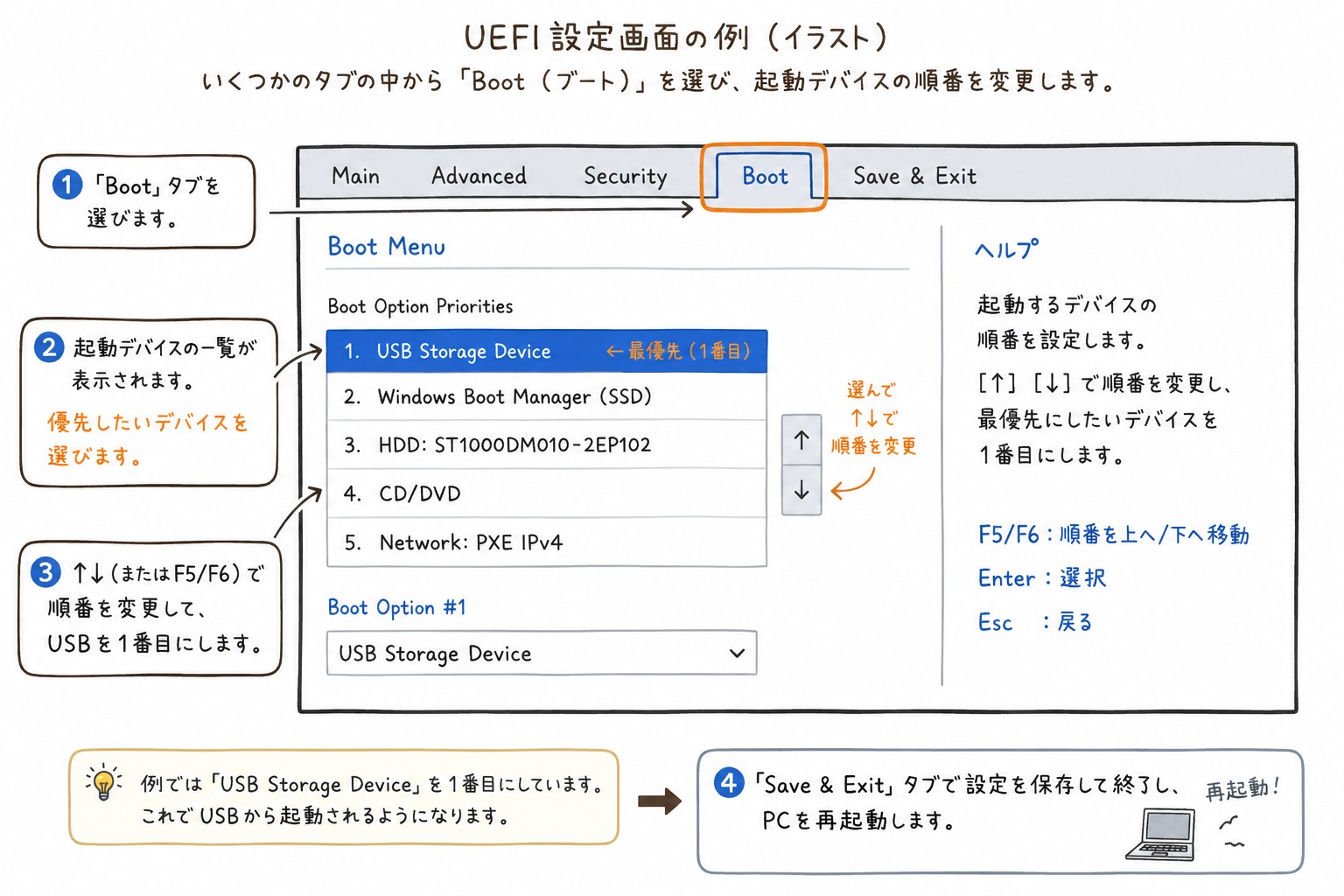
設定を保存して再起動すると、USB メモリから Clonezilla が起動します。
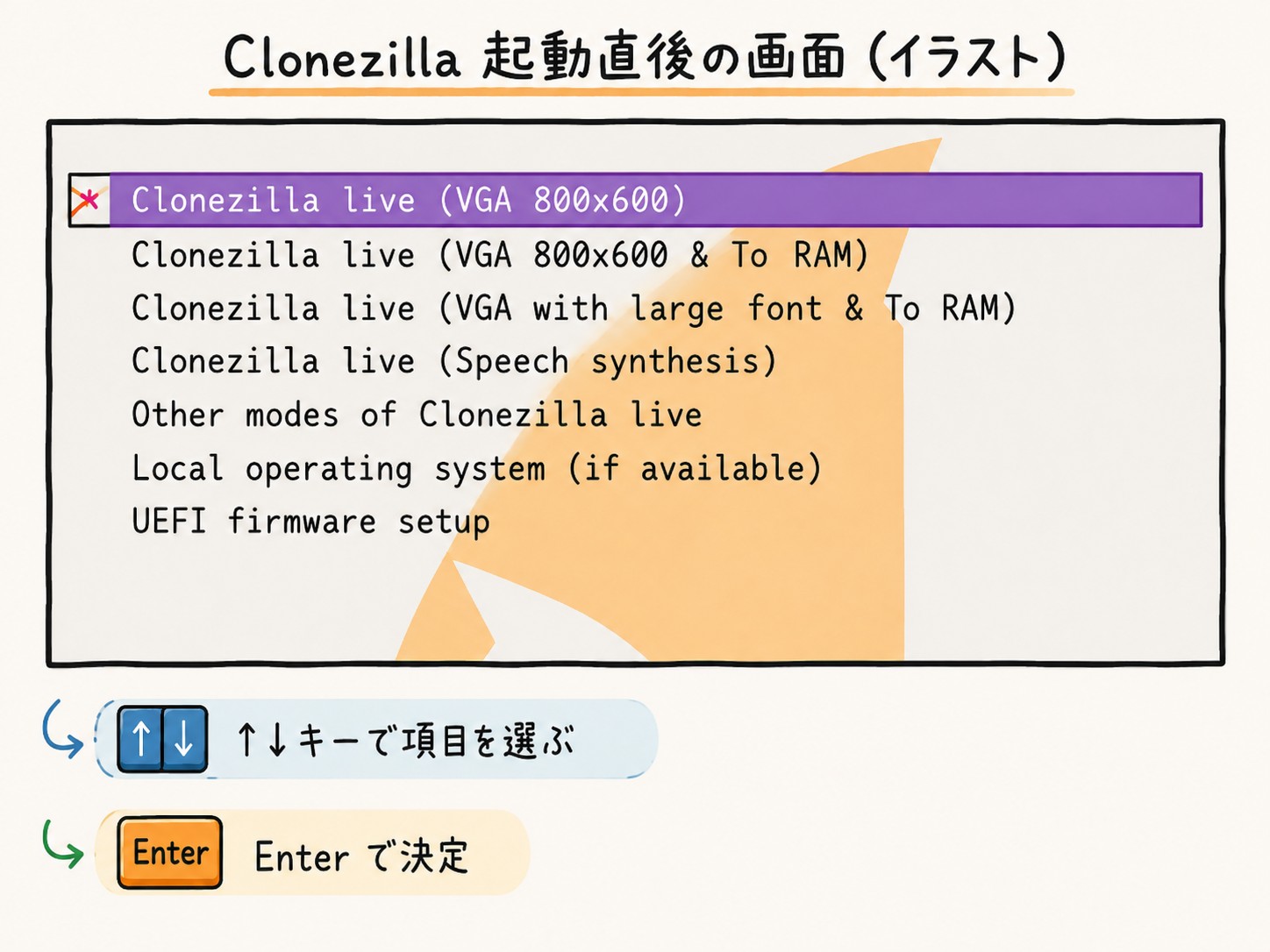
起動メニューは、デフォルトの1番目(Clonezilla live (VGA 800×600))のままで構いません。私は2番目の To RAM を選びましたが、以下の操作は同じです。
- 言語は日本語 → キーボードは既定の Keep → Start_Clonezilla
- device-device(イメージファイルを作らず、ディスクからディスクへ直接)
- Beginner モード(私は Expert を使いましたが、以下で選ぶ
-k1はどちらにもあります) - disk_to_local_disk(ローカルディスクからローカルディスクへ)
- コピー元を選ぶ
- コピー先を選ぶ
- (Expert のみ)拡張パラメータ → 既定のまま
- コピー元のファイルシステムを検査するか → 既定のまま
- パーティションテーブルの作り方 → ここで
-k1 - ログを USB に残すか → 「はい」(
-plu) - 完了後の動作 → シェルへ戻る(
-p true)か電源を切る(-p poweroff)
この11項目のうち、特に立ち止まって確認するのは次の3か所です。
- 5・6 のコピー元とコピー先 — 取り違えたまま実行すると、コピー元にするはずのディスクを上書きします。最終確認で
yを押すまでは引き返せます - 9 のパーティションテーブルの作り方 — 容量の大きい SSD へ移すなら
-k1を選びます(Beginner / Expert のどちらでも同じ画面が出ます) - 11 の完了後の動作 — 再起動だけは選びません。Windows が起動する前に、旧ディスクのケーブルを外す必要があります
残りは既定のままで構いません。
コピー元とコピー先を選ぶ
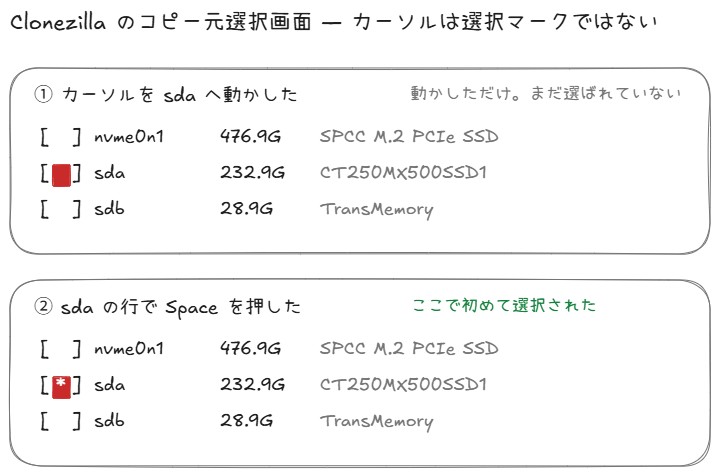
どちらのディスクかは、型番で見分けます。 今回はコピー元が sda(232.9GB / CT250MX500SSD1)、コピー先が nvme0n1(476.9GB / SPCC M.2 PCIe SSD)と容量が離れていましたが、近い容量のドライブが繋がっていると容量では判断できません。
選ぶ操作は Space キーです。 カーソルは反転した四角で表示され、チェックボックスに重なるので選択済みに見えますが、実際に選ばれるのは Space で [*] を付けた行だけです(押し忘れたまま進もうとするとエラーで戻されます)。
パーティションテーブルの作り方を選ぶ — -k1
パーティションテーブルとは、ディスクのどこからどこまでを1つのパーティションとして使うかを記録した情報です。メニューの9番目、その作り方を選ぶ画面で -k1(適切にパーティションテーブルを作成)を選びます。コピー先の大きさに合わせて区画を作り直す設定です。区画いっぱいまでファイルシステムを広げる -r は既定でオンなので触りません。
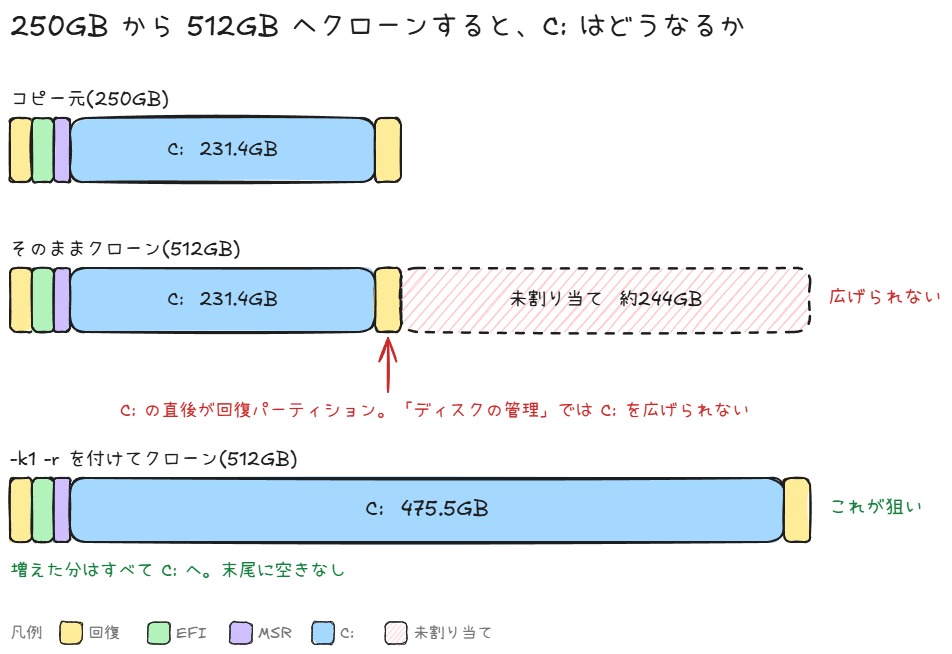
既定の -k0 のままだと、増えた分は未割り当てで残ります。「ボリュームの拡張」は直後が未割り当てのときしか使えないので、あとから「ディスクの管理」で広げることもできません。
最終確認はコマンド行で
パラメータを選び終わると、実行直前に選択内容がコマンド1行として表示されます。
/usr/sbin/ocs-onthefly -g auto -e1 auto -e2 -j2 -r -fsck -k1 -icds -plu -p poweroff -f sda -d nvme0n1
見るのは、コピー元の -f sda、コピー先の -d nvme0n1、容量を広げる -k1 の3つです。ここまで来ると前の画面へ戻れないため、コピー元とコピー先が逆になっていないことも、この1行で最終確認します。
実行時間
ログで確認した所要時間はこうでした。
- 17:49:34 Clonezilla の操作開始
- 18:09:44 実行開始(選択画面を一つずつ確認しながらで約20分)
- 18:23:28 完了(193GB のコピーそのものは約14分)
クローンできたか確認する
クローンが終わると Clonezilla Live(Linux)のシェルに戻ります。ここで lsblk を実行し、コピー先のパーティション構成を直接見ます。
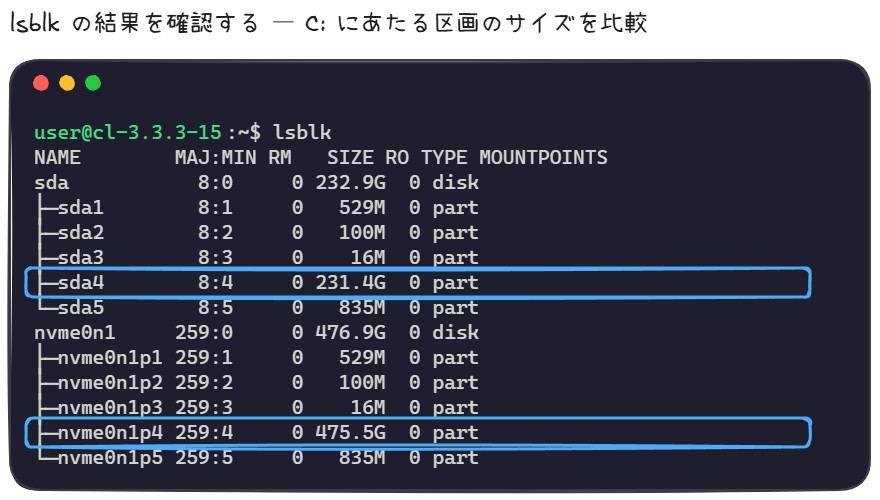
Linux からは Windows のドライブ文字が見えないので、大きさで見分けます。コピー元で 231.4G だった sda4 が C: なので、コピー先はそれに対応する nvme0n1p4 を見ます。コピー元と同じ数のパーティションが並び、その p4 だけが 231.4G から 475.5G へ増えています。小さい区画(529M / 100M / 16M / 835M)は元のサイズのままです。
ここで C: が広がっていなければ、-k1 を選び忘れています。旧ディスクはまだ外していないので、クローンをやり直せば済みます。
構成を確認したら、sudo poweroff で PC の電源を切ります。
旧ディスクを外して起動する
クローン直後は、中身がまったく同じ Windows が2台ある状態です。Windows 11 のディスクは GPT という方式でパーティションを管理していて、ディスクと各パーティションには GUID という一意の識別子が付きます。クローンではこの GUID まで複製されるので、2台で重複した状態になります。この状態で両方を繋いだまま起動してはいけません(Windows and GPT FAQ)。意図しないディスクから起動するおそれがあります。
電源が切れた状態で、旧 SSD とマザーボードをつなぐ SATA ケーブルを外します。起動順序は USB メモリが1番目のままなので、USB メモリも抜きます。これで新しい SSD だけで起動します。
外した旧 SSD は、SATA HDD/SSD 対応の USB ケースへ入れれば、外付けドライブとして再利用できます。
内蔵 SSD として繋ぎ直すこともできます。その場合は、両方を繋いだ状態で Windows を起動する前に、GUID の重複を解消します。私は、起動順序で新しい方を指定してあるから大丈夫だろうと考えて繋ぎ直しました。起動したのは旧 SSD の Windows でした。
重複を解消するには、旧ディスクを繋いだ状態で、Windows ではなく、クローンに使った USB の Clonezilla を起動し、シェルを開きます。lsblk -d -o NAME,SIZE,MODEL で型番と容量を照合し、旧ディスクのデバイス名を確認してから、sudo sgdisk -G /dev/sdX を実行します(今回は sda)。ディスクと各パーティションの GUID が新しくなり、Windows では内蔵の F: ドライブとして認識されました。
ベンチマーク
読み書きの速度
定番のベンチマークソフト CrystalDiskMark で、新旧の SSD を計測しました。
新 C:(NVMe・PCIe Gen3 x4) |
旧 MX500(SATA) | 差 | |
|---|---|---|---|
| シーケンシャル読込(SEQ1M Q8T1) | 3,361.8 MB/s | 559.7 MB/s | 6.0倍速い |
| シーケンシャル書込(SEQ1M Q8T1) | 2,018.4 MB/s | 270.9 MB/s | 7.5倍速い |
| 4K ランダム読込のレイテンシー(RND4K Q1T1) | 94.68 µs | 145.61 µs | 35% 短い |
| 4K ランダム書込のレイテンシー(RND4K Q1T1) | 47.29 µs | 54.90 µs | 14% 短い |
大きなファイルを連続して読み書きする速度は6〜7.5倍になりました。一方、日常の待ち時間に影響する細かいランダムアクセスのレイテンシーは、読込で35%・書込で14%の短縮です。
SMART — 消耗の度合い
ディスクには SMART という自己診断の仕組みがあり、使用時間・総書込量・エラーの回数などを記録しています。CrystalDiskInfo で、新旧の SSD を確認しました。
| 残り寿命 | 使用時間 | 総書込 | |
|---|---|---|---|
| 旧 MX500 250GB | 72% | 4,922 時間 | 24,236 GB |
| 新しい P34A60 512GB | 100% | 1 時間 | 215 GB |
72% は「28% 壊れた」という意味ではありません。 これは書き込みによる消耗の残量で、何をもって健康状態とするかは製品によって違います。72% まで減ったのは 24TB を書き込んだためで、Windows もアプリもデータも C: 1台に置いていたぶん、書き込みが集中しました。
故障を示す項目(代替処理済のセクタ、訂正不可能なエラーなど)はすべてゼロでした。ただしゼロは、故障しないことの保証でもありません。
※新しい SSD の総書込 215GB は、C: の使用量 193.5GB をクローンした分です。
まとめ
C: は 231GB から 475GB になり、193GB で埋まりかけていた残量の心配は当分なくなりました。
Clonezilla の操作で注意が要るのは、コピー元とコピー先を選ぶ画面と、パーティションテーブルの作り方を選ぶ画面の2つだけで、あとは既定のまま通せます。前者は取り違えれば元のディスクを失い、後者は選び損ねると増やしたはずの容量が未割り当てのまま残ります。Clonezilla を出てからの要点は、旧ディスクのケーブルを外してから起動することでした。
測った数字は、体感よりも大きく出ました。大きなファイルの読み書きが6〜7.5倍になった一方、日常の待ち時間を作る細かいアクセスは1〜3割台の短縮にとどまります。
残り寿命 72%・総書込 24TB の MX500 は、GUID を振り直して内蔵の F: ドライブとして繋ぎ直しました。しばらく NVMe SSD で様子を見たあと、フォーマットしてデータディスクにする予定です。
参考リンク
- Clonezilla 公式のディスク間クローン手順: https://clonezilla.org/fine-print-live-doc.php?path=clonezilla-live%2Fdoc%2F03_Disk_to_disk_clone
- Clonezilla 公式の拡張パラメータ解説(
-k1の出典): https://clonezilla.org/clonezilla-live/doc/03_Disk_to_disk_clone/advanced/05-advanced-param.php - Microsoft の Windows and GPT FAQ(GUID 重複の出典): https://learn.microsoft.com/en-us/windows-hardware/manufacture/desktop/windows-and-gpt-faq
- Microsoft のボリューム拡張条件: https://learn.microsoft.com/en-us/windows-server/storage/disk-management/extend-a-basic-volume
- GPT fdisk 公式マニュアル(
sgdisk -Gの出典): https://www.rodsbooks.com/gdisk/sgdisk.html