棚に眠らせていた古いノートパソコン。CPUが古くWindows 11の要件を満たせず、更新できません。でも、Linuxなら古いパソコンでも「最新版」を導入できます。
Linuxには無料で使えるディストリビューション(カスタマイズ版OS)が多数あります。今回は Ubuntu(ウブントゥ) を選びました。初心者向けで情報も多く、古いPCでも動くのが特徴です。
この記事を読めば、ブータブルUSBの作成からパソコン本体(HDD/SSD)へのインストールまで一通り完了できます。
Ubuntu の入れ方を決める:単独 or デュアルブート
Ubuntu の入れ方は2通り:
- クリーンインストール(Windowsを消す) — 本記事のメインルート
- デュアルブート(Windowsを残す) — Step 5 のディスク選択を変えれば可能
おすすめの選び方:
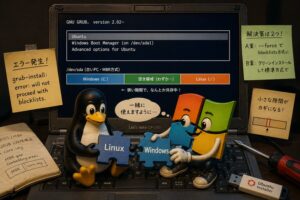
- 古いパソコン(Windows 11 に更新できない世代)に入れる場合 — クリーンインストールが楽。Windows はもう更新できない上、一部のレガシーBIOS機ではデュアルブート構成のインストール自体が失敗します(事前準備で確認できます。詳細:別記事 古いPCのUbuntuデュアルブートで grub-install が止まる(blocklists 問題と対処) で解説)
- Windows 11 機に Ubuntu も入れたい場合 — デュアルブートで普通に共存できます。本記事の Step 5 でディスク選択を「Windows と並行」にすればOK
なお、クリーンインストール(全消去)するとリカバリー領域も消えるため、メーカーのリカバリーメディアがない限り Windows には戻せません。
Ubuntu 26.04(2026年4月版)の推奨スペック
- CPU: 2GHz以上のデュアルコアプロセッサ
- メモリ: 6GB以上
- ストレージ: 25GB以上の空き容量
出典: Ubuntu 26.04 LTS リリースノート – Requirements and compatibility
スペックが足りない場合は、Ubuntu公認の派生版(フレーバー)の、軽量デスクトップを採用した Xubuntu・Lubuntu などが選べます。
今回使ったノートパソコン(ずいぶんと古い)
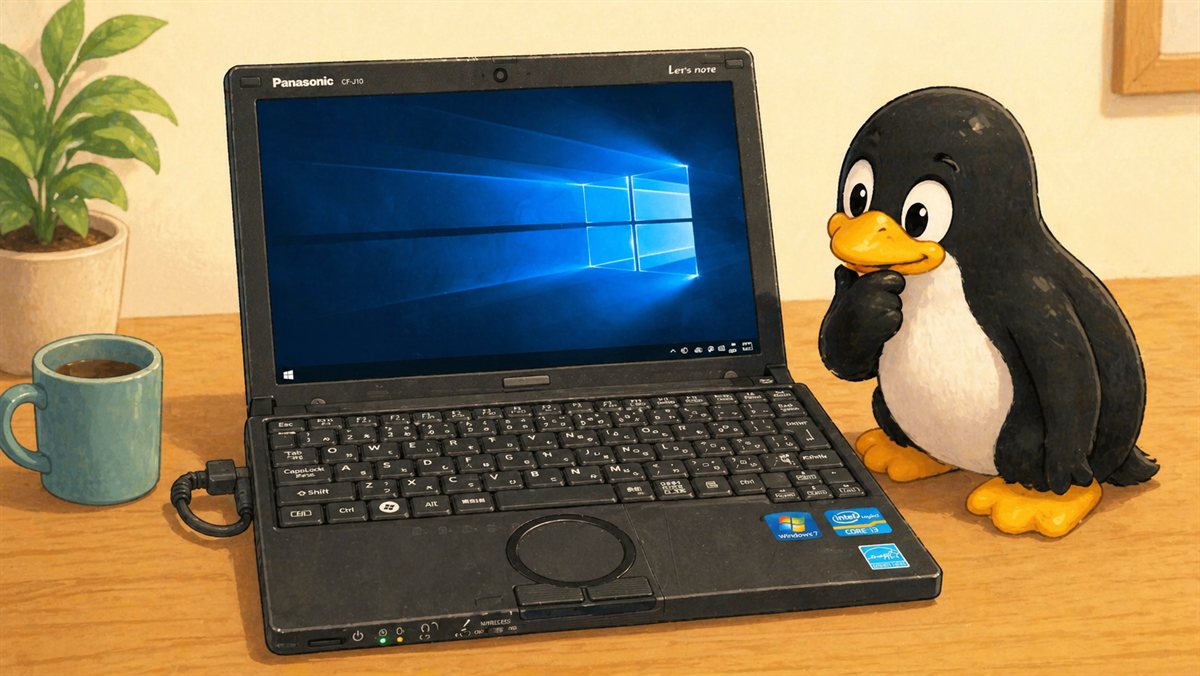
Panasonic Let’s note CF-J10RYAHR(2011年製)
- CPU: Core i3-2310M 2.1GHz
- メモリ: 6GB(4GB増設済み)
- ストレージ: 256GB SSD(ハードディスクからSSDに換装済み)
- 内蔵Wi-Fi: 故障のためUSB Wi-Fiアダプターで代用
- ファームウェア: レガシーBIOS(パーティション形式は MBR)
大まかな流れ
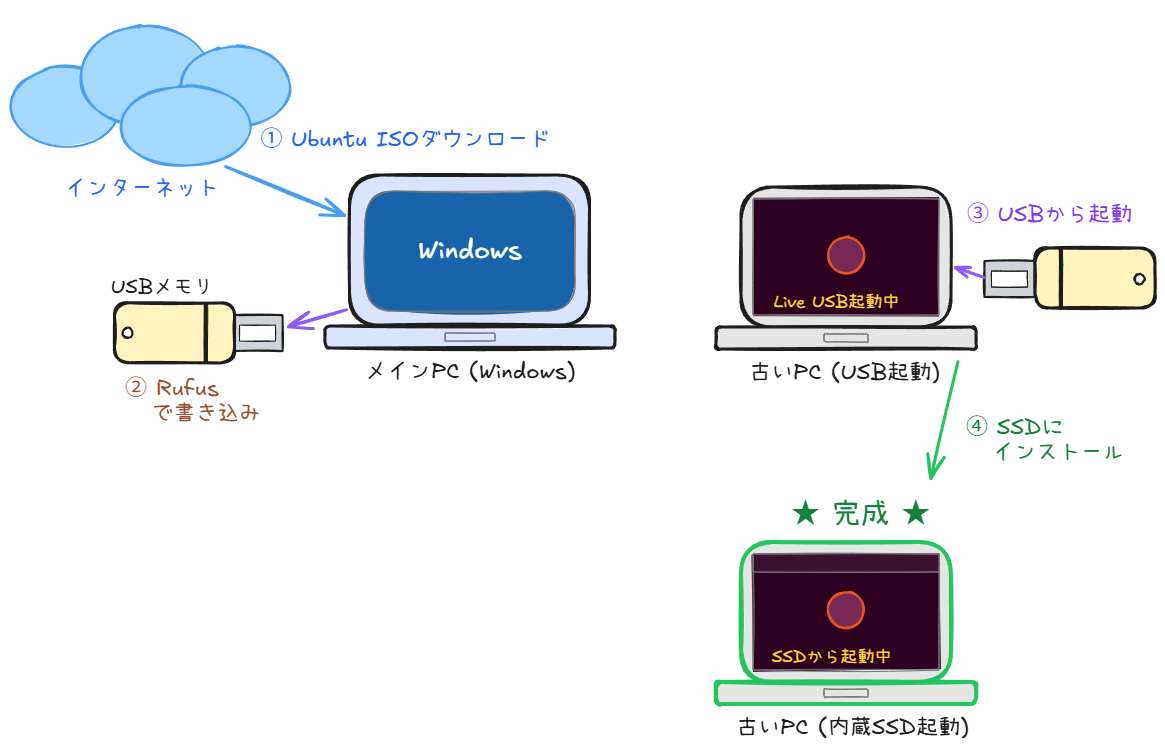
- 事前準備:古いPCのファームウェア(レガシーBIOSかUEFIか)を確認する
- UbuntuのISOファイルをメインPC(Windows)にダウンロード
- メインPC(Windows)で、無料ツール「Rufus」を使い(※)、UbuntuのISOをUSBメモリに書き込む
- 古いPCをUSBメモリから起動して、Ubuntuがちゃんと動くか確認(この時点ではPC内蔵HDD/SSDはWindowsのまま)
- USBメモリで起動中のUbuntu上から、古いPCのストレージ(HDDやSSD)にインストール
(※) ISOをUSBにコピーするだけでは起動可能にならないので、Rufusで書き込みます。
事前準備
用意するものは 8GB以上のUSBメモリ(書き込み時に中身は全消去されます)。
古いPCのファームウェアを確認する
次の Step で使う Rufus(ブータブルUSB作成ツール)の設定は、ファームウェアの種類によって変わるので、先に確認しておきます。
ファームウェアとは: マザーボードに搭載された基本プログラムで、電源を入れたときに最初に動き、ハードウェアを初期化してOSの起動を引き渡す役割を担います。
ファームウェアには、古くからある BIOS(1980年代〜)と、新しい UEFI(2012年頃から普及)の2種類があります。
「BIOS(バイオス)」は本来、古い方式だけを指す正式名称ですが、現在ではファームウェア全般をざっくり「BIOS」と呼ぶことも一般的です。本記事では混乱を避けるため、古い方式を レガシーBIOS、新しい方式を UEFI と呼び分けます。
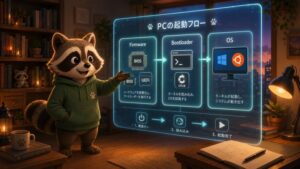
電源を入れてから OS が起動するまでの仕組みは、別記事 【初心者向け】Linuxを入れる前に知っておきたいPC起動の仕組み(BIOS・UEFI・MBR・GPT) で解説しています。ここでは自分のPCがどちらの方式かを確認できれば十分です。
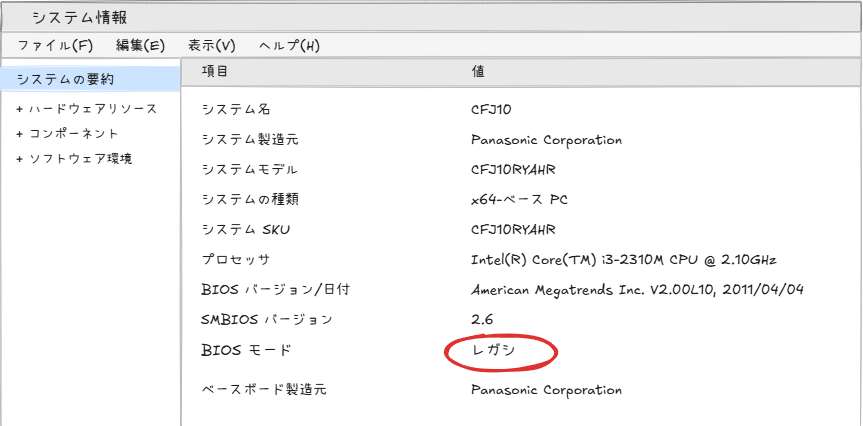
確認方法(古いPCのWindows上で):
– スタートメニューで「システム情報」と検索して開く
– または Windowsキー + R → msinfo32 と入力してEnter
– 「BIOSモード」の項目を確認:
– UEFI と表示 → UEFI方式
– レガシ と表示 → レガシーBIOS方式
確認結果は Step 2 の Rufus 設定(パーティション構成 MBR / GPT の選択)で使います。
デュアルブートにするなら、ディスクの先頭も確認する
クリーンインストール(Windowsを消す)を選ぶなら、この節は飛ばせます。
Windows を残すデュアルブートでは、レガシーBIOS機だとインストールの終盤で失敗することがあります。OS選択メニューを出す GRUB の本体(30KB前後)を、ディスクの先頭付近に置く場所がないことがあるためです。
確認方法(同じ msinfo32 の画面で):
– 左側のツリーで「コンポーネント」→「記憶域」→「ディスク」を開く
– 「パーティション開始オフセット」のうち、いちばん小さい値を見る
– 1,048,576 バイト(約1MB) — 余裕があります。いまどきの配置です
– 数万バイト以下 — GRUB が入らず、インストールが止まる可能性があります
年代では決まらないので、レガシーBIOS機でデュアルブートを考えているなら実際に見てください。
止まる可能性がある場合は、クリーンインストール(Step 5 の選択肢3)にすれば回避できます。インストーラがディスクを切り直すためです。
Step 1: UbuntuのISOをダウンロード
ダウンロードするのは LTS版(Long Term Support=長期サポート版。安定していて初心者向け)です。
メインPC(Windows)のブラウザで https://ubuntu.com/download/desktop を開き、LTS版をダウンロードします。今回の記事では Ubuntu 26.04 LTS(2026年4月23日リリース、コードネーム「Resolute Raccoon」、約 6.1 GB)をダウンロードしました。
- x64版を選択(CF-J10のCore i3-2310Mは64ビット対応)
- ダウンロードしたファイル名は
ubuntu-26.04-desktop-amd64.iso。amd64は Intel/AMD 共通の 64bit 版という意味で、Intel CPU の PC でも使えます
Step 2: RufusでブータブルUSBを作成
Rufus はUSBメモリをブータブル(起動可能)にするWindows用の無料ツールです。公式サイト rufus.ie/ja/ から Standard版(rufus-X.X.exe) をダウンロードします。
USBメモリをメインPC(Windows)に挿してから、ダウンロードしたexeを ダブルクリックして実行(Windowsのセキュリティ警告が出たら「はい」で進む)。
参考:
– Ubuntu公式: WindowsでブータブルUSBを作成する
– Rufus公式リポジトリ – GitHub
Rufus起動時に出たダイアログ
Rufusを起動すると、GRUBのバージョンに関するダイアログが出ました。
「UbuntuのISOが使うGRUBとRufus内蔵のGRUBのバージョンが違うので、ネットからダウンロードして合わせるか?」という確認です。
どちらを選んでも書き込み自体は成功しますが、今回は「はい」(ダウンロード)を選びました。
GRUBとは: ファームウェア(レガシーBIOS/UEFI)がハードウェアを初期化したあと、OSを起動する直前に動く「ブートローダー」(OS本体を読み込んで起動を開始するプログラム)です。
USBメモリへの書き込み設定
事前準備で確認したファームウェアの種類に合わせて設定します。
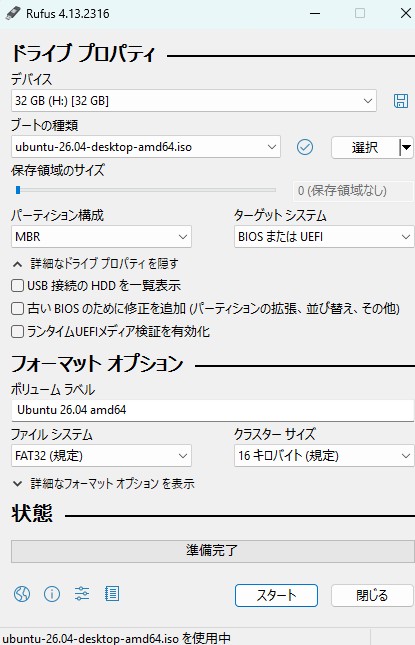
これが Rufus の設定画面。デバイス・ブートの種類・パーティション構成・ターゲットシステム の4つを順に設定します。
設定項目:
- デバイス:USBを挿してあれば自動で表示される
- ブートの種類:「選択」ボタン を押してダウンロード済みの Ubuntu ISO を指定
- パーティション構成:MBR(UEFIのPCならGPTを選択)
- ターゲットシステム:パーティション構成の選択と連動するので選択不要
- 詳細オプション:チェック不要
MBRとGPTとは: USBやSSDなどのディスクに、どの形式で情報を書き込むかのルールです。起動するPC側のファームウェアと、Rufus で書き込む USB の形式が合っていないと起動できません。
- MBR:1980年代からある古い方式。レガシーBIOS のPCで使う
- GPT:新しい方式。UEFI のPCで使う
CF-J10 はレガシーBIOS なので MBR を選びます。
間違えた設定の USB は、起動時にエラーで止まります。
USBメモリへの書き込み設定を終えたら 「スタート」
スタートを押すと、書き込みモードを選ぶダイアログが出ます。
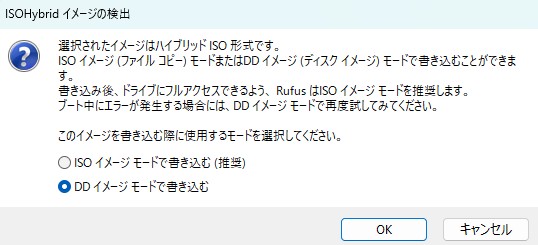
ISOモードとDDモードの違い:
– ISOモード(Rufus推奨):書き込み後もUSBを普通に使える。多くのPCで動作します。
– DDモード:レガシーBIOSでも起動しやすい。書き込み後の USB は Windows から本来の容量で見えなくなりますが、再フォーマットすれば元に戻せます。
古いノートパソコン CF-J10(レガシーBIOS)を対象としているので、「DDイメージモードで書き込む」を選びました。UEFI 機なら推奨の ISO モードで OK です。
※CF-J10 では ISO モードで書き込んだ USB は、起動中に「GRUB loading. Welcome to GRUB!」とPanasonicロゴが交互に繰り返されるループ状態になり、起動できませんでした。
書き込み完了
書き込みが完了しました。私のUSB 2.0環境では約16分かかりました。
Step 3: USBから起動するよう BIOS/UEFI を設定する
ここから作業対象は 古いPC(インストール先) に移ります。Step 1〜2 はメインPC(Windows)でしたが、Step 3 以降は古いPC側を触ります。
UEFI搭載PCの場合: 以下は CF-J10(レガシーBIOS)の例です。UEFI 機でも設定画面のUIや項目名が違うだけで、目的(起動デバイスを USB に切り替える)と設定の流れは共通です。設定画面に入るキー(F2 / F12 / Del 等)も機種により異なります。
先に古いPC側で高速スタートアップを無効化しておく
古いPCのWindowsで「高速スタートアップ」がONだと、シャットダウンしても実質的には休止状態になり、次回起動時にBIOSの起動順序設定が効かずWindowsが直接立ち上がってしまうことがあります。BIOS設定に入る前に、無効化しておきます。
手順(古いPCのWindowsで):
– コントロールパネル → 電源オプション → 電源ボタンの動作を選択
– 「現在利用可能ではない設定を変更します」をクリック
– 「高速スタートアップを有効にする」のチェックを外す → 保存
BIOS/UEFI の入り方
事前に、Step 2 で作成したブータブルUSBを古いPCに挿しておきます。 BIOS が起動時にUSBを認識している必要があるためです。
そのうえで電源を入れて F2 を連打(CF-J10の場合は F2。機種により F12 / Del / Esc などが使われます。電源投入直後に画面下部にキーが表示されることもあるので、初めての機種ではそこを確認すると確実)。
CF-J10はWindows 10の起動が速く、電源を入れてからF2を連打しても間に合わないことが多いので、電源をいれた瞬間に F2連打、などのタイミングを工夫します。
レガシーBIOS画面での設定
BIOSに入ると「起動」タブに以下の項目があります。
起動オプション#1の選択肢:ハードディスク・LAN・USBフロッピー・USBハードディスク・USB光学ドライブ・無効
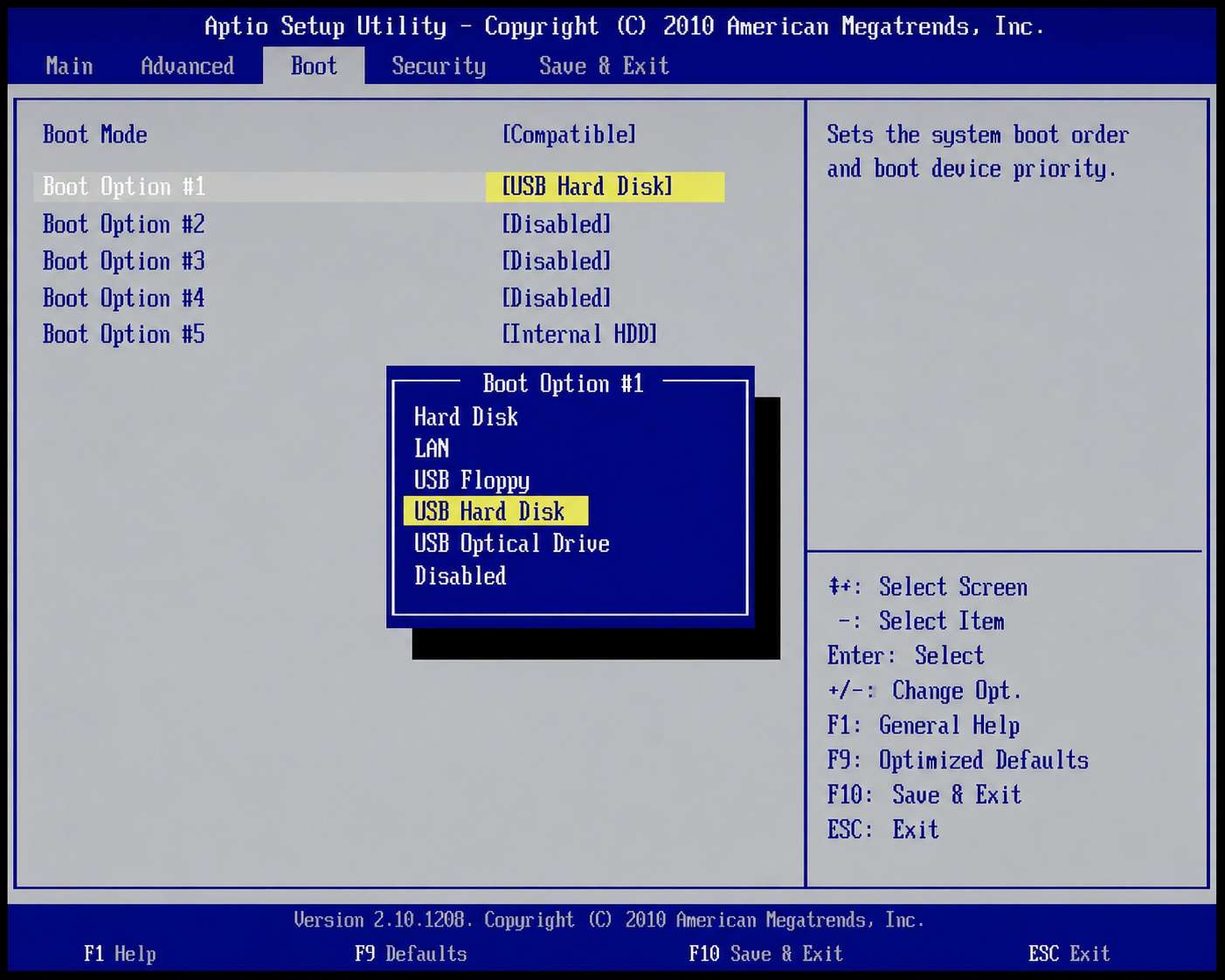
※ 画像は AMI BIOS(レガシーBIOS の代表的なUI)の説明用イメージです。実機のメーカー・年式により細部のデザインや項目名は異なりますが、設定する項目(起動モード・起動オプション)の構造はほぼ共通です。
設定はこれだけです。起動オプションは #1 から順に試行されます。#1 を USB にしておけば挿してあるUSBメモリが最優先になり、#2 に内蔵ディスクを置いておけば、その次に試されます。
- Boot Mode(起動モード):CF-J10 では
互換にした。選択肢も意味も機種によって違うので、自分のPCでは設定画面のヘルプを見て、USB起動できる値を選ぶ - 起動オプション #1:
USBハードディスク - 起動オプション #2:
ハードディスク(内蔵ディスク。CF-J10 は SSD に換装しているが、この項目で起動する) - 他はそのまま
設定が終わったら F10 を押し、確認ダイアログで Yes(または Enter)を選ぶと、保存して再起動します。再起動は自動で行われるので、電源を切る必要はありません。
再起動すると USB から起動が始まり、Ubuntu のロゴ画面が表示 されれば成功です(そのまま Step 4 へ)。もし Windows がそのまま立ち上がってしまう場合は、BIOS 設定が反映されていない可能性があります。再度 BIOS/UEFI 画面に入り、Boot Mode が 互換 になっているか、起動オプション #1 が USBハードディスク になっているかを確認してください。
Step 4: USBから起動してライブ環境で動作確認
USBを挿したまま再起動すると、Ubuntu 26.04 のインストーラが USBから 立ち上がります(この時点では内蔵HDD/SSDには何も書き込まれません)。言語・キーボード・Wi-Fi接続 などの初期設定を順に進めていきます。Wi-Fi は SSID 一覧から自宅の SSID を選択 → パスワードを入力 して接続しておきます(次の手順で必要)。設定を進めると、以下の画面が出ます。
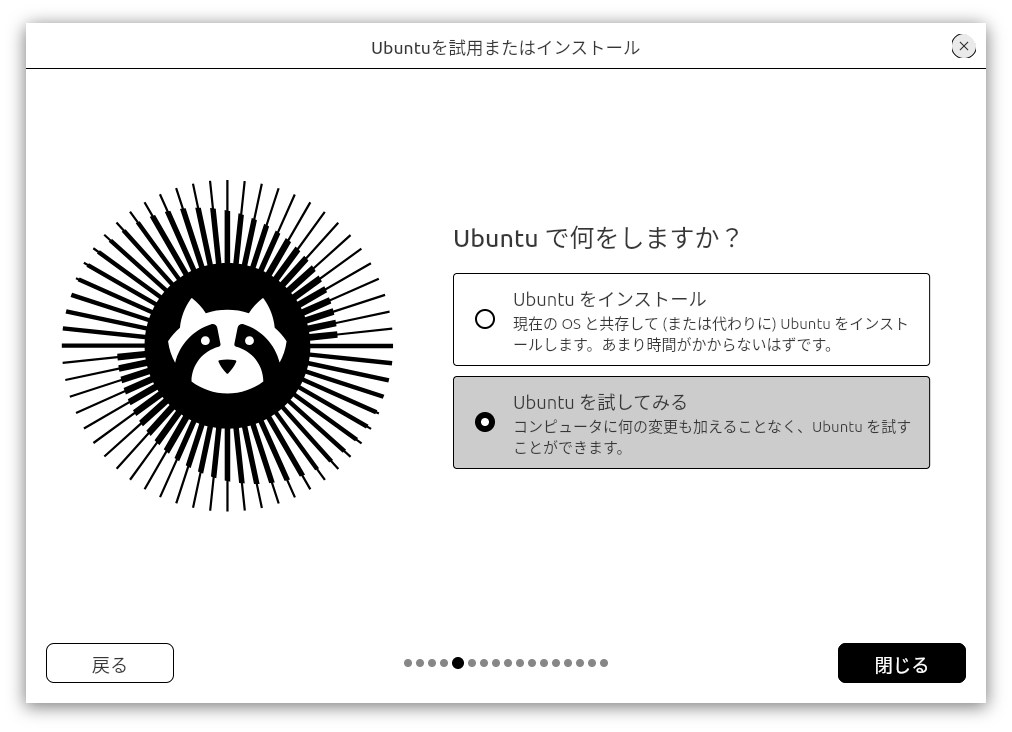
- Ubuntu をインストール → 即インストールに進む(ライブ環境を経由しない)
- Ubuntu を試してみる → 一時的なライブ環境(USBから直接起動して試せる、ディスクには何も書き込まない仮の状態)が立ち上がり、ハードウェアの動作確認をしてからインストールに進める
「Ubuntu を試してみる」を選びます。 古いPCではWi-Fi・Bluetooth・グラフィックなどがちゃんと動くかを事前にチェックできるので、こちらが安心です。
なお、ライブ環境やインストール中に「system program problem detected. Do you want to report the problem now?」というダイアログが出ることがありますが、「Don’t report」で閉じても、動作には影響しません。
ライブ環境(デスクトップ)が表示された
しばらくするとUbuntuのデスクトップ画面が表示されました。これが先ほど選んだライブ環境です。
デスクトップに「Ubuntuをインストール」のアイコンがあります。
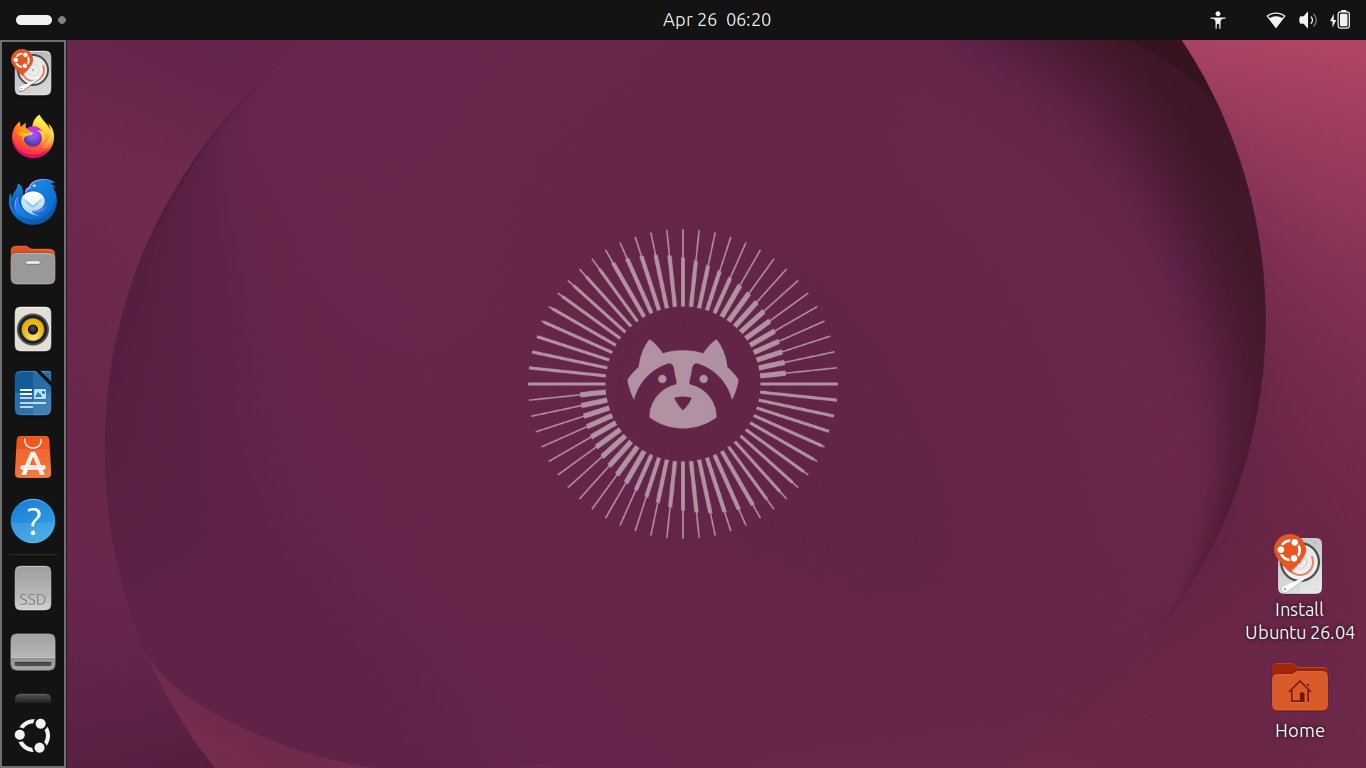
このデスクトップの見た目・操作感は GNOME(ノーム)と呼ばれるデスクトップ環境で作られています。WindowsやmacOSのUIに相当する部分で、Ubuntuの場合はこれが標準です。以降の手順で「GNOMEのファイルマネージャー」「GNOMEの設定」と出てきたら、Ubuntu標準のファイルマネージャー(Windowsのエクスプローラーに相当。GNOME では「Files」というアプリ名)と設定アプリのことだと思ってください。
画面の構成: デスクトップ左端の縦バーが ドック(Windows のタスクバーに相当)です。ドック一番下の「アプリを表示」アイコン(点が並んだマーク)をクリックすると、インストール済みアプリの一覧が出ます。Windows のスタートメニュー的な場所で、Settings(設定アプリ) など以降の手順で起動するアプリはここから開きます。
ライブ環境はまだ “素” の状態: USB から直接動いている都合で、いくつかの設定項目は整っていません。インストール後に設定する前提なので、この段階では気にしなくて OK です。
- メニュー表示が英語のまま:インストーラーで日本語を選んでもライブ環境には反映されない
- タイムゾーンが UTC:時計が日本時間(JST)になっていない
- 日本語入力(IME)が動かない:
ibus-mozcなどはインストール後に追加
USB から起動しているだけなので 再起動すれば全部リセットされます。気軽にメニューを開いたり設定をいじって、Ubuntu の感触を試してみてください。
ライブ環境での設定変更はどこに保存されるか
ライブ環境で行った設定変更(Wi-Fi接続・Bluetooth接続など)はPC本体のRAM(メモリ)上に一時保存 されます。再起動すると消えます。
RufusでISOイメージをそのまま書き込んだUSBは読み取り専用に近い形式のため、設定を永続保存できません。Rufusの設定画面に「保存領域のサイズ」というスライダーがあり(デフォルトは0)、ここを増やせばUSBに設定を保存できる領域を確保できます。ただし今回はDDモードで書き込んでいるため、この設定は使えません。
Settings 画面で Wi-Fi の状態を確認
ライブ環境のデスクトップから Settings(設定)アプリ を起動してみます。Settings は Ubuntu の各種設定(キーボード・電源・外観など)を一括で扱う場所で、代表として Wi-Fi 画面を見てみましょう。
動線: ドックの 「アプリを表示」 → アプリ一覧から Settings(歯車アイコン)を起動 → 左サイドバーから 「Wi-Fi」 を選択。
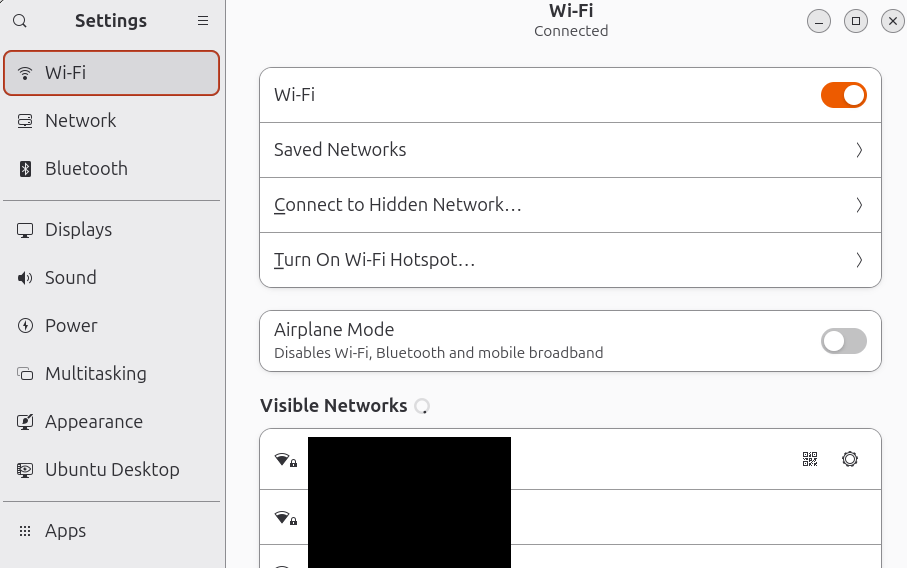
インストーラー画面で接続した SSID のトグルがオンになって繋がっています。
Wi-Fi が認識されない場合:内蔵Wi-Fi が古くてLinuxでドライバが提供されていないケースがあります。メモ記事の Realtek 8821CU の Wi-Fi 切断対策 を確認してください。
トラブル対応の素材を取りたい場合:スクショやログをライブ環境から外に取り出す方法は、メモ記事の スクショやログを取りたいとき にまとめました。
Step 5: 古いPCに Ubuntu を本番インストール
ライブ環境の動作確認が済んだら、デスクトップの「Ubuntuをインストール」アイコンをダブルクリックしてインストーラーを起動します。
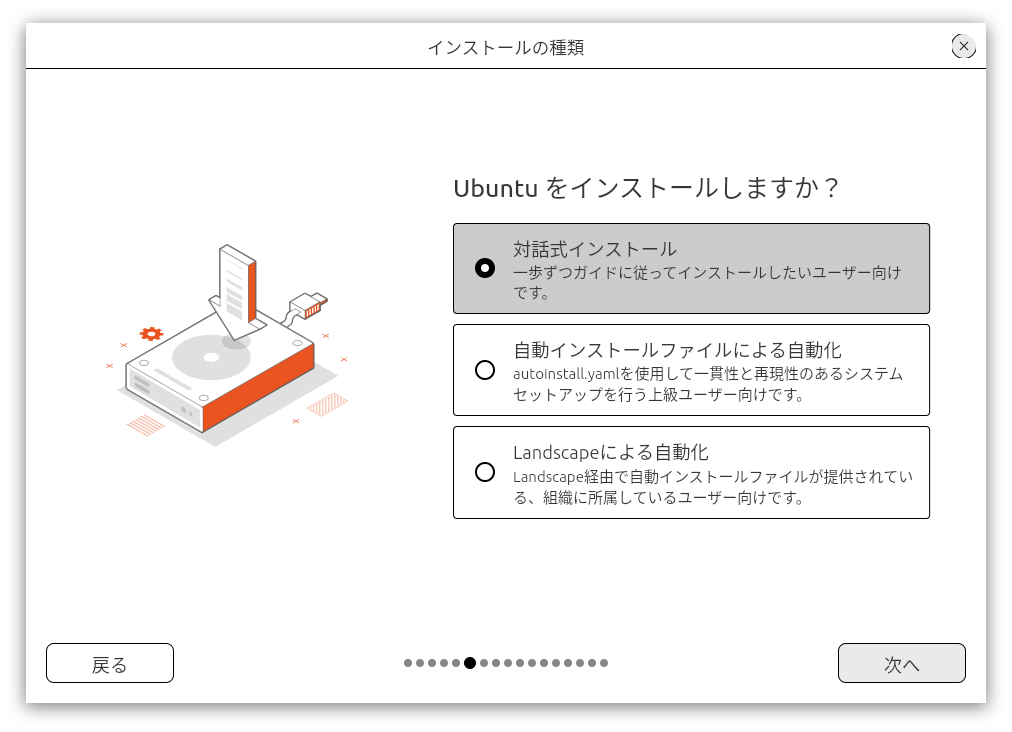
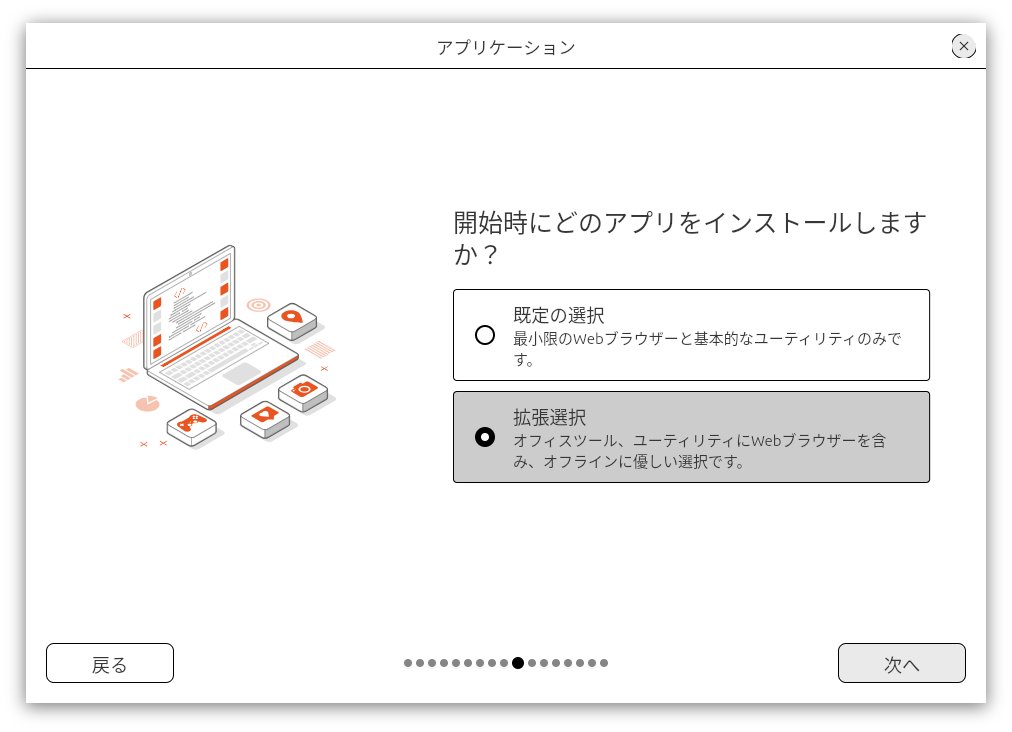
ディスクのセットアップに到達する前に、以下の3画面が出てきます。
- インストールの種類 → デフォルトの「対話式インストール」のまま次へ
- アプリケーション → お好みで。「拡張選択」では LibreOffice などが追加されるが、後で
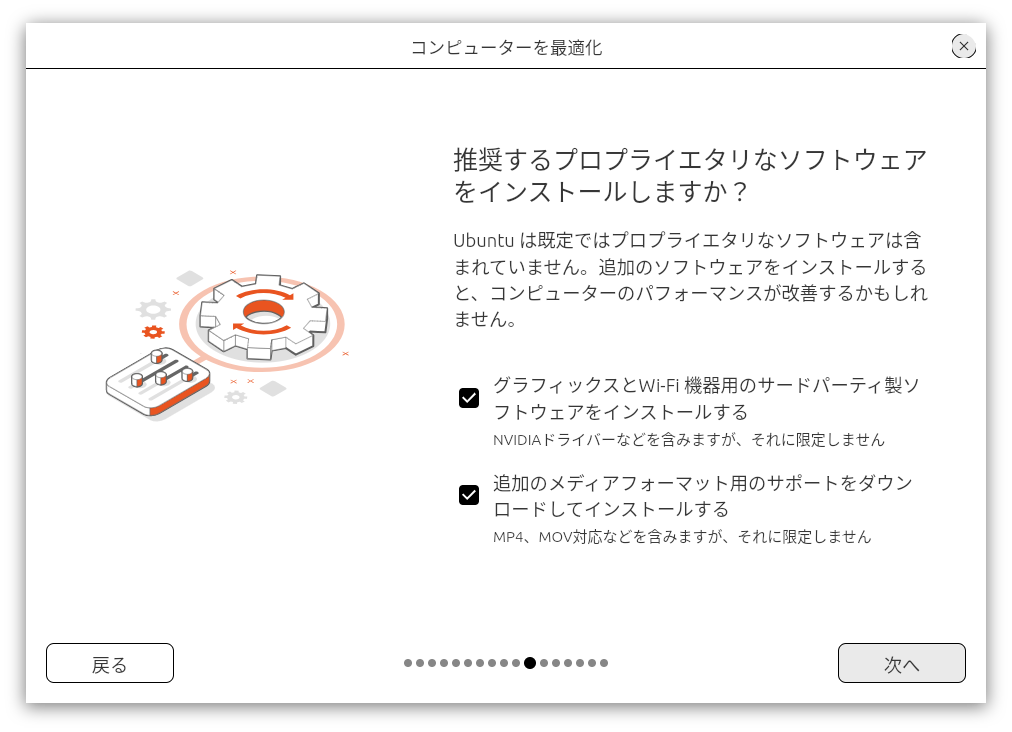
sudo apt install <パッケージ名>で個別追加も簡単にできる - プロプライエタリなツール → 2つとも ON(初期状態は OFF)。一部の古いPCでは proprietary な Wi-Fi ドライバが必要なこともあるから。動画コーデックの追加もこの画面のチェックで一緒に入る
「拡張選択」を選ぶとRAMが圧迫される?(仕組みの話)
ライブUSB環境はメモリ(RAM)上で動いていると聞くと、「拡張で500MB分のアプリを追加したらRAMが圧迫されるのでは?」と不安になりますが、実はRAMには影響しません。
仕組み:UbuntuのISOファイルの中には、選択肢のアプリ全部(LibreOfficeもFirefoxも)が圧縮されたまま詰め込まれた1個のファイルとしてUSB上にあります。Linuxはこれを「展開せずに、USB上の圧縮ファイルを直接ファイルシステムとして見る」しくみで使っています。実際にアプリを開いた瞬間に、その分だけ解凍してRAMに展開 します。
つまり:
- ライブ環境を起動しただけでは、ほとんどRAMを使わない
- Firefoxを開けばFirefox分だけ、LibreOfficeを開けばLibreOffice分だけRAMに乗る
- 開かなければRAMには乗らない
「既定の選択」と「拡張選択」は SSDにコピーするアプリの量 を決めているだけで、ライブ環境のRAM使用量には影響しません。
| インストールの種類 | アプリケーション | プロプライエタリなツール |
|---|---|---|
 |
 |
 |
ディスクのセットアップ:選び方
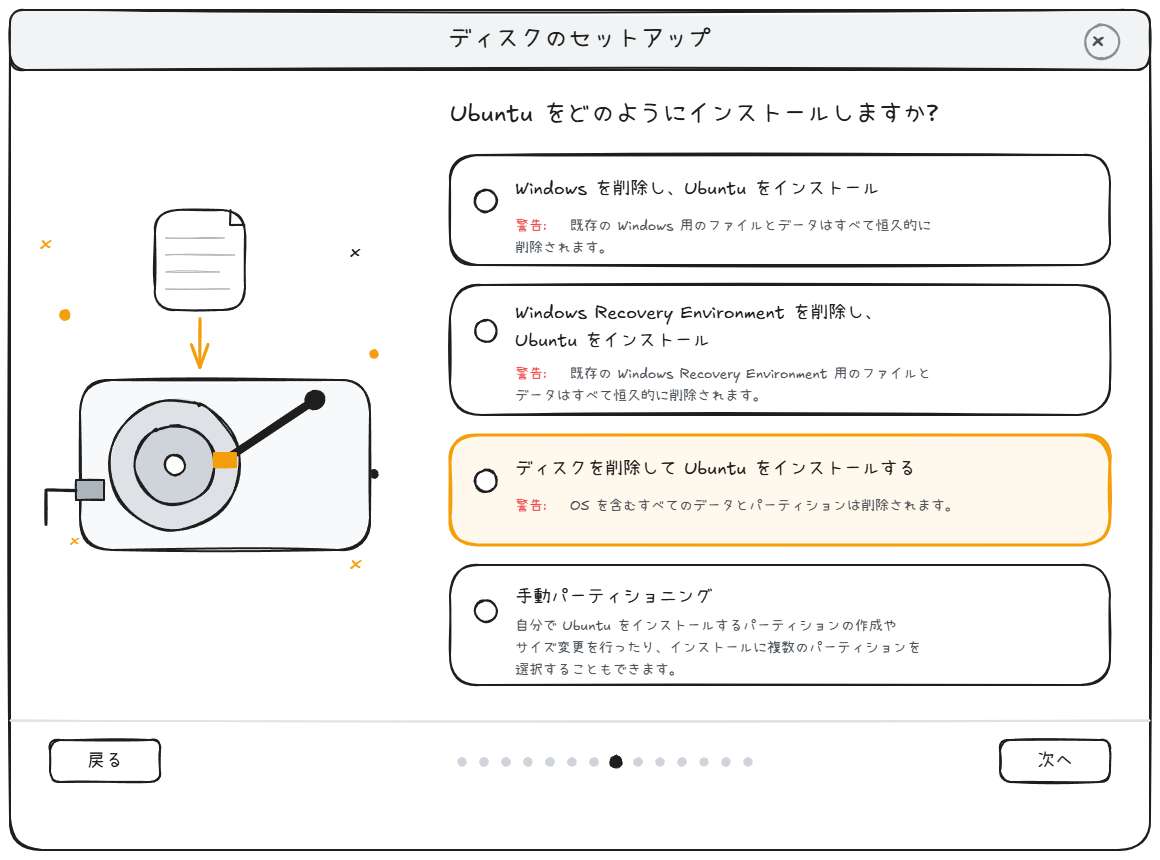
「ディスクのセットアップ」画面では、インストーラがディスク内の既存OSや領域を自動検出して、それぞれを個別に削除する選択肢を提示してきます。Windows が入っている古いPCに初めて Ubuntu を入れる場合は、通常4つの選択肢が出ます:
- Windows を削除し、Ubuntuをインストール — Windows領域だけを削除して残りは保持(リカバリ等は残る)
- Windows Recovery Environment を削除し、Ubuntuをインストール — リカバリ領域だけを削除
- ディスクを削除して Ubuntu をインストールする ← ★クリーンインストール
- 手動パーティショニング — 自分で領域を切り直す上級者向け/デュアルブートもここから
| 選択肢 | 結果 | 必要な追加操作 |
|---|---|---|
| 3. ディスクを削除〜 | Windows・リカバリー全消去、Ubuntu単独 | なし(4択の中で一番シンプル) |
| 4. 手動パーティショニング | Windowsを残しつつ Ubuntu を並べる | Windows パーティションを縮小して空きを作る → 新規パーティション作成 → ext4 でフォーマット → マウントポイントを / に → ブートローダー設置先を /dev/sda に指定 |
★ レガシーBIOS機なら 3 を強くおすすめ。 インストーラがディスクを現代の基準で切り直すため、GRUB が必要とする埋め込み領域が確保され、冒頭の「デュアルブートで詰まるケース」を構造的に回避できます。UEFI機(Windows 11 等)では GRUB 問題自体が発生しないため、3 / 4 どちらも選べます。
アカウント設定
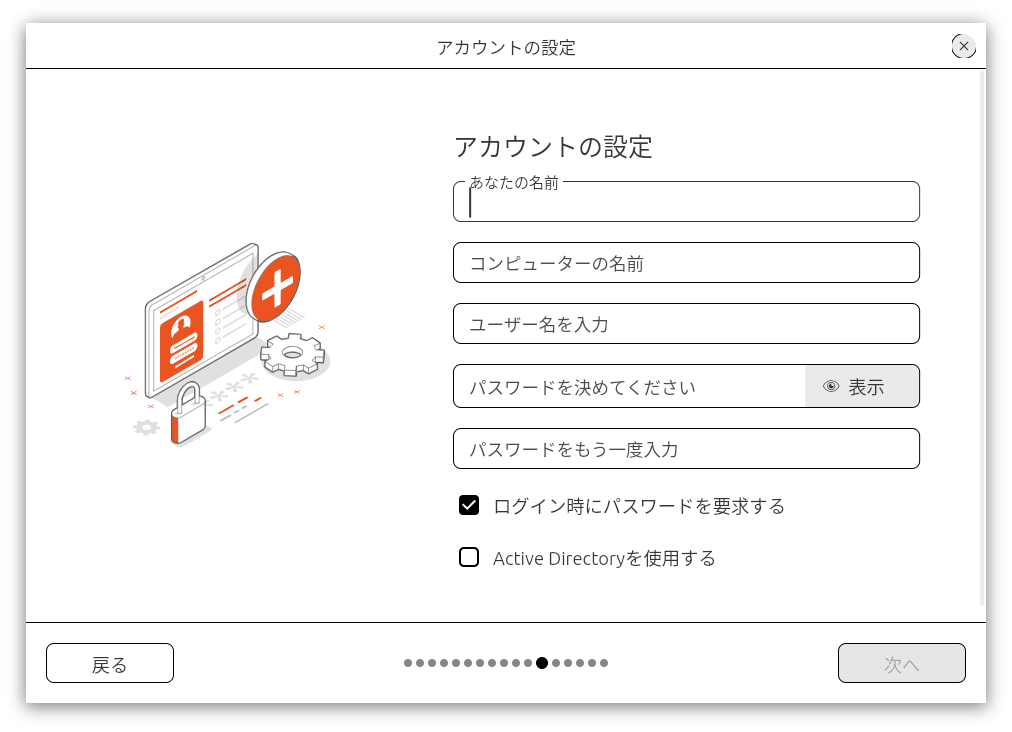
ここで入力する 「あなたの名前」と「ユーザー名」は役割が別です。 「あなたの名前」は画面に表示する人間向けの名前(後から簡単に変えられる)、「ユーザー名」はログインやターミナルでシステムが識別子として使う名前(後から変えるのは面倒)。この2つを一致させる必要はありません。
- あなたの名前:表示名(画面上部などに出る)。この時点では日本語入力(IME)が動いていないので英字で入力。後で「設定」アプリの「ユーザー」から変更可能
- コンピューターの名前:ホスト名。同じネットワーク内で他のPCから識別する名前(例:
cf-j10-ubuntu)。英数字・ハイフンを使うのが安全 - ユーザー名を入力:ログインやターミナルで使う名前。英小文字・数字・ハイフン・アンダースコアのみ使用可。先頭は英小文字のみ
- パスワード:入力する(確認用にもう一度入力する欄もあり)
- ☑ ログイン時にパスワードを要求する:チェックを入れたままが推奨。外すと自動ログインになり、PCの電源を入れた人が誰でも操作できる状態になります
- ☐ Active Directoryを使用する:チェックなし。会社・学校のネットワーク一元管理用なので個人利用には不要
最終確認:クリーンインストールの場合(後戻り不可)
デュアルブート(選択肢4)を選んだ場合はこの注意書きは当てはまりません。Windows領域は残ります。
選択肢3(ディスクを削除)を選んだ場合、設定がすべて終わって「インストール」ボタンを押した瞬間、ディスク上の Windows とリカバリー領域は完全に削除されます。 確認ダイアログは出ますが、押す前に:
- 必要なデータのバックアップは取り終わっているか
- Windowsで使っているソフトのライセンス情報は控えてあるか
をもう一度確認してください。ここを過ぎると後戻りはできません。
インストール実行(USBからSSDへコピー)
「インストール」ボタンを押すと、USB上のUbuntu本体(圧縮されたシステムイメージ)が HDD/SSD に展開されます。並行して GRUB の書き込みや、先ほど入力したアカウント情報・タイムゾーンなどの反映も進みます。
CF-J10(Core i3-2310M / SSD換装済み / USB 2.0)では 約15~20分 かかりました。
完了画面が出たら再起動を促されます。画面の指示に従って USB を抜いてから 再起動してください(USB を挿したままだと再びライブ環境が立ち上がります)。
再起動後は Ubuntu のロゴ → 自動的に初回ウィザード(Step 6) が立ち上がります。途中で画面が黒いまま数十秒止まることがありますが、SSD からの初回起動準備のため正常な挙動です。
Step 6: 初回セットアップ
26.04 の初回セットアップは 2フェーズ に分かれています。
- 6-A: ログイン前の 初回ウィザード(言語・キーボード・Wi-Fi・アカウント・タイムゾーン等の確認・設定)
- 6-B: デスクトップ表示後の Welcome ツアー(外観カスタマイズなど)
両フェーズとも、基本は Next ボタンで順送りに進める だけ。インストール時の設定が引き継がれている項目も多いので、迷う場面は少ないです。
6-A. 初回ウィザード(ログイン前)
順に出てくる画面と対応:
- Welcome(言語確認):システム表示言語を選ぶ画面。インストール時に日本語を選んでいるので、表示が「Unspecified」でも そのまま Next(内部では日本語設定が使われている)
- Typing(キーボードレイアウト):日本語が選択済み、Next
- Wi-Fi:再度 Wi-Fi 接続を求められる。家の SSID 選択 → パスワード入力 → Next
- About you(ユーザー作成):フルネーム(Step 5 の「あなたの名前」と同じもの)・ユーザー名・コンピューター名 の3欄。Step 5 で入れた値は引き継がれず、空欄からの再入力。Step 5 と同じ値を入れました
- パスワード設定:Step 5 と同じパスワードを2回入力
- Location Services:OFF(位置情報をアプリに渡さない)→ Next
- Help Improve Ubuntu:OFF(システムデータを送らない)→ Next
- Time Zone:
Tokyoと入力して候補から選択 → Next - Almost done:完了処理(数秒)→ デスクトップへ
6-B. Welcome ツアー(ログイン後)
デスクトップに入ると、Welcome ツアーが自動でポップアップします。すべて Next で順送り:
- 歓迎画面(”View release notes” リンク表示)→ Next
- Location Services(再度):OFF → Next
- Help Improve Ubuntu:2トグルとも OFF(システムデータ共有・エラー報告共有)→ Next
- Appearance(外観):Style(Default=ライト / Dark=ダーク)と Accent Color(10色、デフォルトはオレンジ)を好みで選ぶ。後で「設定」アプリから変更可能 → Next
- Get started with more applications:おすすめアプリ紹介。Finish ボタンを押して完了
これで Ubuntu 26.04 のデスクトップが本格的に使える状態になります。
Ubuntuをはじめよう
初回セットアップが終わると、Ubuntu のデスクトップが使える状態になっています。
ソフトの追加・削除には、App Center(GUI。ドックから起動)と、ターミナルで sudo apt コマンドの2通り。GUI が直感的、慣れたら apt の方が早いです。
sudoは “super user do” の略。コマンドを 管理者権限で実行する という意味です。Windows と同じく、システム全体に変更を加える操作で頻繁に使います。
最低限おすすめしたい
- アップデートを当てる:ターミナルで
sudo apt update && sudo apt upgradeを実行。インストール直後は最新パッチが入っていないことが多いので、最初に当てておく。詳しい運用(頻度の目安・upgradeとfull-upgradeの違いなど)はメモ記事の アップデートとの付き合い方 を参照 - アップデートを自動化する:毎日自動でセキュリティ更新を当てる仕組み、カーネル更新後の自動再起動の有効化までは、別記事 【初心者向け】Ubuntu アップグレード入門 — 手動更新から自動再起動まで で解説
- 日本語入力の設定:
sudo apt install ibus-mozc mozc-utils-gui。詳しい手順はメモ記事の 日本語入力(IME)の設定 を参照 - 必要なソフトの追加:ブラウザ・Office互換ソフト・画像編集ソフトなど。App Center で検索 or
sudo apt install <パッケージ名>
お好みで:細かい設定・トラブル対応
別記事のメモにまとめています:
- 画面が見にくい:文字を大きくする・コントラストを強くする
- 放置で自動ロックされる時間を調整したい
- 起動時に OS 選択メニュー(GRUB)を毎回表示する(デュアルブート用)
- トラブル対応:スクショやログを取りたいとき
- Realtek 8821CU の Wi-Fi 切断対策
これで普段使いのPCとして使い始められます。
関連記事
- 【初心者向け】Linuxを入れる前に知っておきたいPC起動の仕組み(BIOS・UEFI・MBR・GPT) — ファームウェア・パーティション・ブートローダーの基礎
- 古いPCのUbuntuデュアルブートで grub-install が止まる(blocklists 問題と対処) — デュアルブートのインストールが終盤で止まったときの対処
- Ubuntu 導入のメモ — 日本語入力・画面の見やすさ・Wi-Fi など、導入後の細かい設定
- 【初心者向け】Ubuntu アップグレード入門 — 手動更新から自動再起動まで — アップデートの運用と自動化